So nutzen Sie Ihr iPhone als Webcam auf Mac und Windows

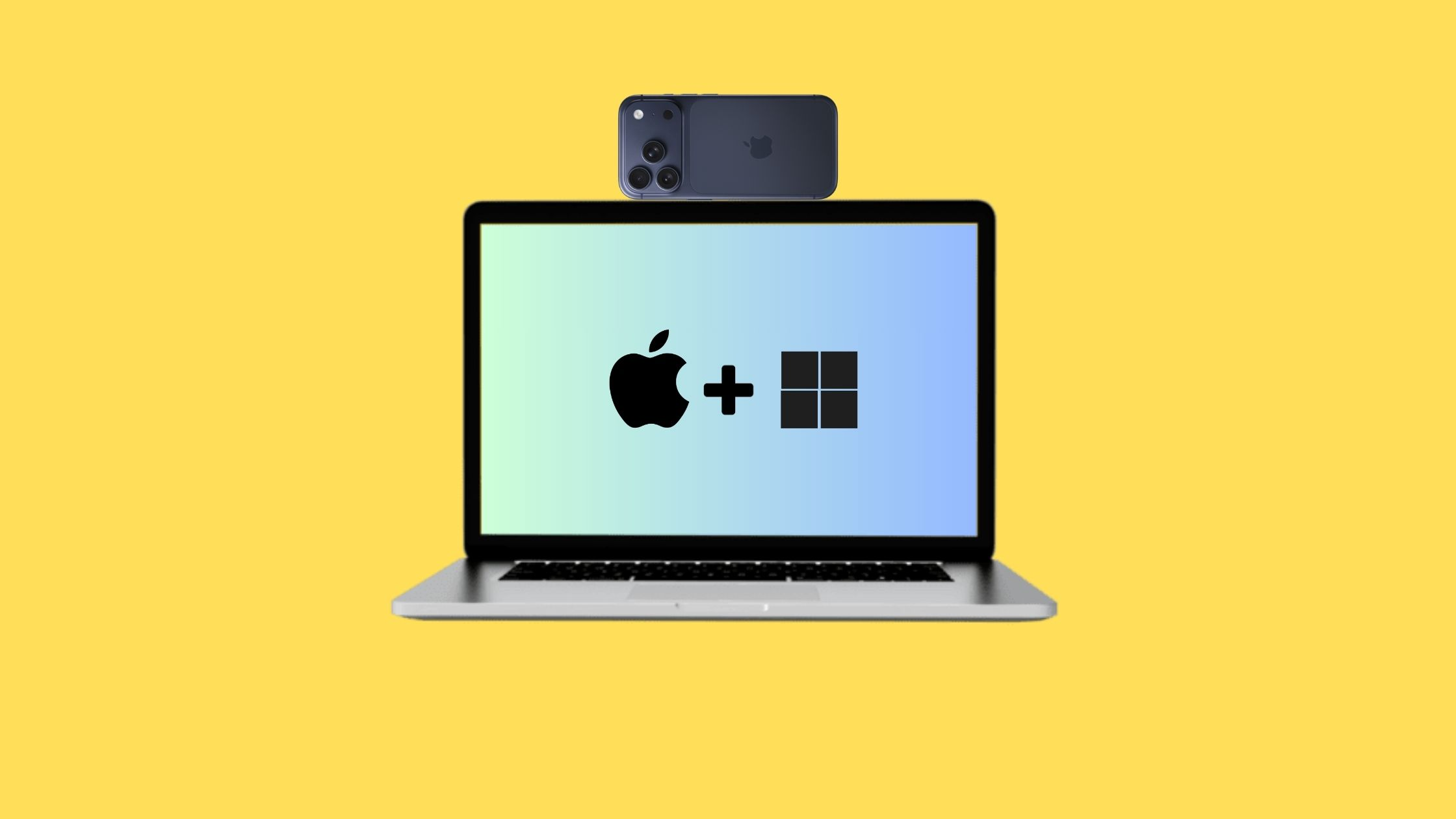
Wenn Sie sich jemals mit Ihrer Laptop-Kamera an einem Video-Meeting beteiligt haben, ist Ihnen wahrscheinlich sofort aufgefallen, dass die Videoqualität nicht besonders gut ist. Selbst bei teuren Laptops ist die eingebaute Webcam oft unscharf, körnig oder trüb, besonders bei schlechten Lichtverhältnissen.
Das Lustige daran ist, dass die meisten Menschen bereits eine Kamera besitzen, die viel besser als ihre Laptop-Webcam ist: ihr iPhone.
Moderne iPhones haben ausgezeichnete Kameras. Mit der richtigen Einrichtung können Sie diese Kamera als Webcam für Meetings, Online-Kurse, Streaming oder Videoaufnahmen nutzen. Der Qualitätsunterschied kann überraschend groß sein.
Warum Menschen ihr iPhone als Webcam verwenden
Laptop-Webcams sind meist einfach gehalten
Die meisten Laptops verwenden noch immer kleine Sensoren, die für einfache Videoanrufe ausgelegt sind. Deshalb sieht das Bild oft flach oder körnig aus. Ihr iPhone hingegen verfügt über ein viel fortschrittlicheres Kamerasystem. Es verarbeitet Licht besser, erzeugt schärfere Bilder und erfasst genauere Farben.
Es spart Geld
Eine gute externe Webcam kann einiges kosten. Wenn Sie bereits ein iPhone auf Ihrem Schreibtisch haben, können Sie eine ähnliche — oder manchmal sogar bessere — Qualität erhalten, ohne etwas ausgeben zu müssen.
Ideal für Arbeit, Streaming und Content-Erstellung
Egal ob Sie an Zoom-Meetings teilnehmen, online unterrichten, Tutorials aufnehmen oder live streamen — die Verwendung Ihrer Handykamera kann sofort verbessern, wie Sie auf Kamera wirken.
Was Sie vor der Einrichtung benötigen
Die Einrichtung ist einfach, aber es gibt ein paar grundlegende Dinge, die Sie benötigen.
- Ein iPhone (die meisten modernen Modelle funktionieren einwandfrei)
- Ein Mac oder Windows-PC
- Beide Geräte im selben WLAN-Netzwerk (oder ein USB-Kabel für eine kabelgebundene Verbindung)
iPhone als Webcam am Mac verwenden
Wenn Sie einen Mac verwenden, ist der Vorgang dank einer von Apple eingeführten Funktion namens Continuity Camera äußerst einfach. Diese Funktion ermöglicht es Ihrem Mac, Ihr iPhone automatisch zu erkennen und als Kamera zu verwenden — ohne Drittanbieter-Apps.
So richten Sie es ein
- 1. Stellen Sie sicher, dass Ihr iPhone und Ihr Mac mit demselben Apple-Konto angemeldet sind
- 2. Aktivieren Sie WLAN und Bluetooth auf beiden Geräten
- 3. Platzieren Sie Ihr iPhone in der Nähe Ihres Computers (befestigen Sie es mit einem Handyhalter über Ihrem Bildschirm)
- 4. Öffnen Sie eine Video-App auf Ihrem Mac — FaceTime, Zoom, Google Meet usw.
- 5. Wählen Sie in den Kameraoptionen Ihr iPhone aus der Liste
Das ist wirklich alles. Ihr Mac beginnt sofort, die Handykamera zu verwenden.
iPhone als Webcam unter Windows verwenden
Windows-Computer haben nicht dieselbe integrierte Funktion, aber es gibt mehrere Apps, die den Prozess fast genauso einfach machen. Diese Apps verbinden Ihr Handy und Ihren Computer, sodass die Handykamera wie eine normale Webcam funktioniert.
- 1. Installieren Sie die App auf Ihrem Windows-Computer
- 2. Laden Sie die Begleit-App auf Ihrem iPhone herunter
- 3. Öffnen Sie beide Apps und verbinden Sie sich über WLAN oder USB-Kabel
- 4. Wählen Sie die Handykamera in Zoom, Skype, OBS oder Microsoft Teams
Beliebte Apps, die Ihr iPhone in eine Webcam verwandeln

Camo
Camo ist eine der ausgefeiltesten verfügbaren Optionen. Es gibt Ihnen Kontrolle über Helligkeit, Fokus und Zoom. Viele Content-Creator bevorzugen es, weil die Videoqualität sehr zuverlässig ist.
EpocCam
EpocCam gibt es seit Jahren und funktioniert sowohl auf Mac als auch unter Windows. Es gibt eine kostenlose Version, und die kostenpflichtige Version schaltet höhere Videoauflösungen frei.
iVCam
iVCam ist eine großartige Option für Windows-Nutzer. Es unterstützt sowohl drahtlose als auch kabelgebundene Verbindungen. Wenn Ihr WLAN nicht stark ist, verbessert ein USB-Kabel die Zuverlässigkeit.
Einfache Tipps zur Verbesserung der Videoqualität
Auf Beleuchtung achten
Die Beleuchtung ist einer der wichtigsten Faktoren für die Videoqualität. Setzen Sie sich vor ein Fenster oder platzieren Sie ein kleines Licht vor sich. Vermeiden Sie es, mit einem hellen Licht hinter sich zu sitzen, da dies Ihr Gesicht dunkel erscheinen lässt.
Kamera stabil halten
Verwenden Sie ein Stativ, einen Handyständer oder eine stabile Unterlage, um das Telefon an Ort und Stelle zu halten. Idealerweise sollte die Kamera auf Augenhöhe positioniert sein.
Wenn möglich, die Rückkamera verwenden
Die Rückkamera der meisten iPhones ist viel besser als die Frontkamera. Wenn Ihre Einrichtung es erlaubt, verbessert die Verwendung der Rückkamera die Schärfe und Farbqualität.
Häufige Probleme beheben
- Handy wird nicht als Kameraoption angezeigt — Apps neu starten oder Geräte neu verbinden
- Verbindungsprobleme über WLAN — auf USB-Kabel für eine stabilere Verbindung wechseln
- Verzögerung oder Videoverzug — zusätzliche Programme auf dem Computer schließen
Abschließende Gedanken
Ihr iPhone in eine Webcam zu verwandeln ist einer dieser einfachen Tech-Tricks, der einen großen Unterschied machen kann. Anstatt sich auf eine mittelmäßige Laptop-Kamera zu verlassen, können Sie ein Gerät verwenden, das bereits ein hochwertiges Objektiv und bessere Bildverarbeitung hat.
Die Einrichtung dauert normalerweise nur wenige Minuten, und einmal erledigt, werden Sie wahrscheinlich eine große Verbesserung bemerken, wie Ihr Video bei Meetings oder Aufnahmen aussieht.
Wenn Sie Ihre Einrichtung vor einem Anruf testen möchten, führen Sie einen schnellen Test auf mictest.net/webcam-test.