Cómo usar tu iPhone como webcam en Mac y Windows

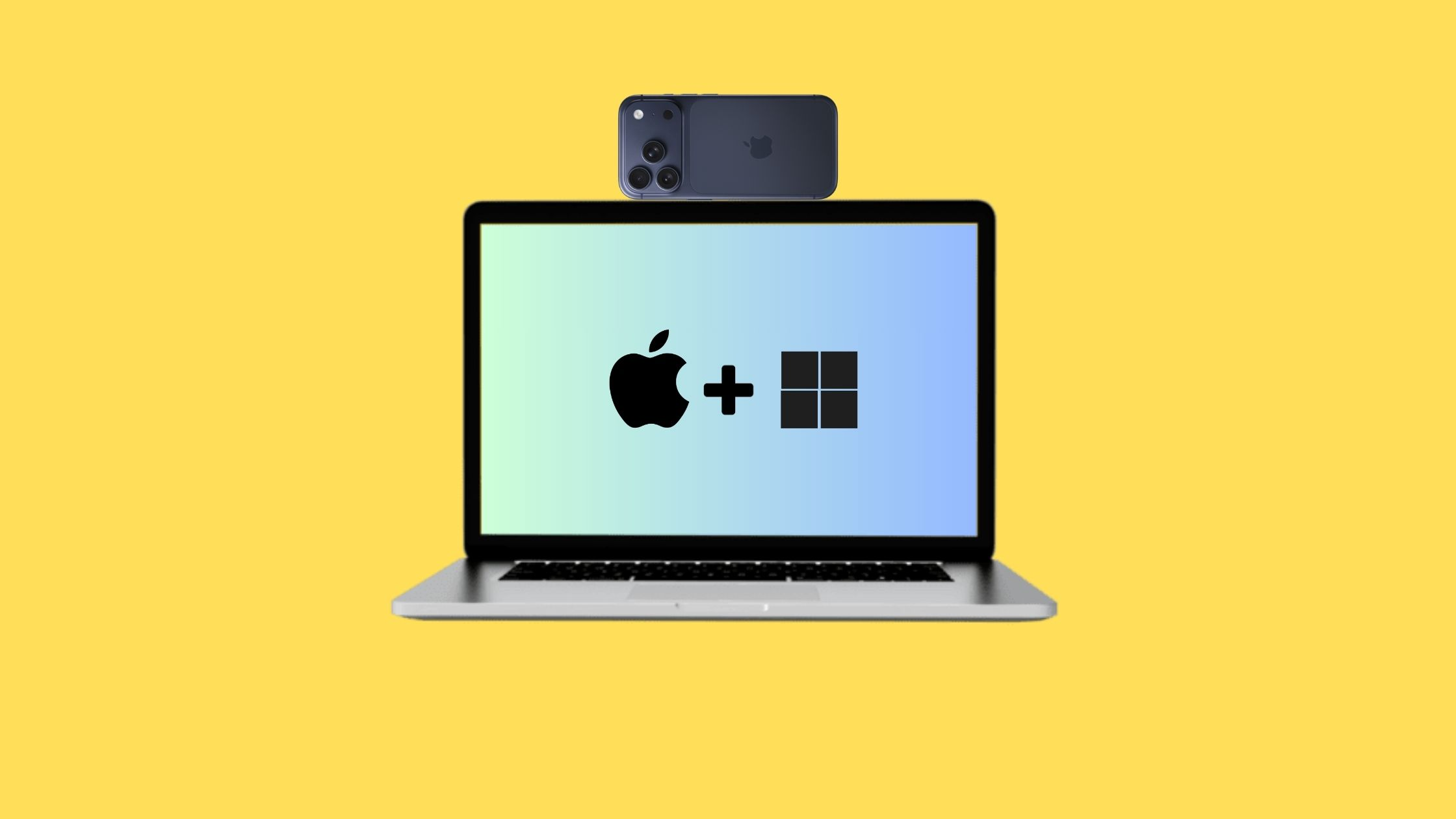
Si alguna vez te has unido a una videollamada usando la cámara de tu portátil, probablemente notaste algo de inmediato: la calidad de video no es muy buena. Incluso en portátiles costosos, la cámara web integrada a menudo se ve borrosa, granulada o apagada, especialmente con poca luz.
Lo curioso es que la mayoría de las personas ya tienen una cámara mucho mejor que la cámara web de su portátil: su iPhone.
Los iPhones modernos tienen cámaras excelentes. Con la configuración correcta, puedes usar esa cámara como webcam para reuniones, clases en línea, streaming o grabación de videos. La diferencia de calidad puede ser sorprendentemente grande.
Por qué la gente usa su iPhone como webcam
Las cámaras web de los portátiles suelen ser básicas
La mayoría de los portátiles todavía usan pequeños sensores diseñados para videollamadas simples. Por eso la imagen a menudo parece plana o con ruido. Tu iPhone, en cambio, tiene un sistema de cámara mucho más avanzado. Maneja mejor la iluminación, produce imágenes más nítidas y capta colores más precisos.
Ahorra dinero
Una buena cámara web externa puede costar bastante. Si ya tienes un iPhone en tu escritorio, puedes obtener una calidad similar — o a veces mejor — sin gastar nada.
Ideal para trabajo, streaming y creación de contenido
Ya sea que asistas a reuniones de Zoom, enseñes en línea, grabes tutoriales o hagas streaming en vivo, usar la cámara de tu teléfono puede mejorar instantáneamente tu apariencia en cámara.
Lo que necesitas antes de configurarlo
La configuración es sencilla, pero hay algunas cosas básicas que necesitarás.
- Un iPhone (la mayoría de los modelos modernos funcionan perfectamente)
- Un Mac o PC con Windows
- Ambos dispositivos conectados a la misma red Wi-Fi (o un cable USB para una conexión por cable)
Usar tu iPhone como webcam en un Mac
Si usas un Mac, el proceso es extremadamente fácil gracias a una función que Apple introdujo llamada Continuity Camera. Esta función permite que tu Mac reconozca automáticamente tu iPhone y lo use como cámara, sin necesidad de aplicaciones de terceros.
Cómo configurarlo
- 1. Asegúrate de que tu iPhone y tu Mac estén conectados a la misma cuenta de Apple
- 2. Activa Wi-Fi y Bluetooth en ambos dispositivos
- 3. Coloca tu iPhone cerca de tu ordenador (monta el teléfono encima de la pantalla con un soporte)
- 4. Abre cualquier app de video en tu Mac: FaceTime, Zoom, Google Meet, etc.
- 5. En las opciones de cámara, selecciona tu iPhone de la lista
Eso es realmente todo. Tu Mac comenzará a usar la cámara del telfono de inmediato.
Usar tu iPhone como webcam en Windows
Los ordenadores con Windows no tienen la misma función integrada, pero hay varias aplicaciones que hacen el proceso casi igual de sencillo. Estas apps conectan tu teléfono y tu ordenador para que la cámara del teléfono funcione como una webcam normal.
- 1. Instala la aplicación en tu ordenador con Windows
- 2. Descarga la aplicación complementaria en tu iPhone
- 3. Abre ambas aplicaciones y conéctate por Wi-Fi o cable USB
- 4. Selecciona la cámara del teléfono en Zoom, Skype, OBS o Microsoft Teams
Aplicaciones populares que convierten tu iPhone en webcam

Camo
Camo es una de las opciones más pulidas disponibles. Te da control sobre el brillo, el enfoque y el zoom. Muchos creadores de contenido lo prefieren porque la calidad de video es muy fiable.
EpocCam
EpocCam lleva años disponible y funciona tanto en Mac como en Windows. Hay una versión gratuita disponible, y la versión de pago desbloquea resoluciones de video más altas.
iVCam
iVCam es una gran opción para los usuarios de Windows. Admite conexiones inalámbricas y por cable. Si tu Wi-Fi no es muy potente, usar un cable USB mejora la fiabilidad.
Consejos sencillos para mejorar la calidad del video
Presta atención a la iluminación
La iluminación es uno de los factores ms importantes en la calidad del video. Siéntate frente a una ventana o coloca una pequeña luz frente a ti. Evita sentarte con una luz brillante detrás de ti, ya que hace que tu cara aparezca oscura.
Mantén la cámara estable
Usa un trípode, un soporte para teléfono o cualquier superficie estable para mantener el teléfono en su lugar. Lo ideal es que la cámara esté aproximadamente a la altura de los ojos.
Usa la cámara trasera cuando sea posible
La cámara trasera de la mayoría de los iPhones es mucho mejor que la cámara frontal. Si tu configuración lo permite, usar la cámara trasera mejora la nitidez y la calidad del color.
Solución de problemas comunes
- El teléfono no aparece como opción de cámara: reinicia las aplicaciones o vuelve a conectar los dispositivos
- Problemas de conexión en Wi-Fi: cambia a un cable USB para una conexión más estable
- Retraso o demora en el video: cierra los programas adicionales que se ejecutan en tu ordenador
Reflexiones finales
Convertir tu iPhone en una webcam es uno de esos trucos tecnológicos simples que puede marcar una gran diferencia. En lugar de depender de una mediocre cámara de portátil, puedes usar un dispositivo que ya tiene una lente de alta calidad y un mejor procesamiento de imágenes.
La configuración generalmente toma solo unos minutos, y una vez hecha, probablemente notarás una gran mejora en cómo se ve tu video durante reuniones o grabaciones.
Si quieres confirmar que tu configuración funciona antes de unirte a una llamada, realiza una prueba rápida en mictest.net/webcam-test.