Pourquoi mon micro ne fonctionne pas ? Solutions rapides

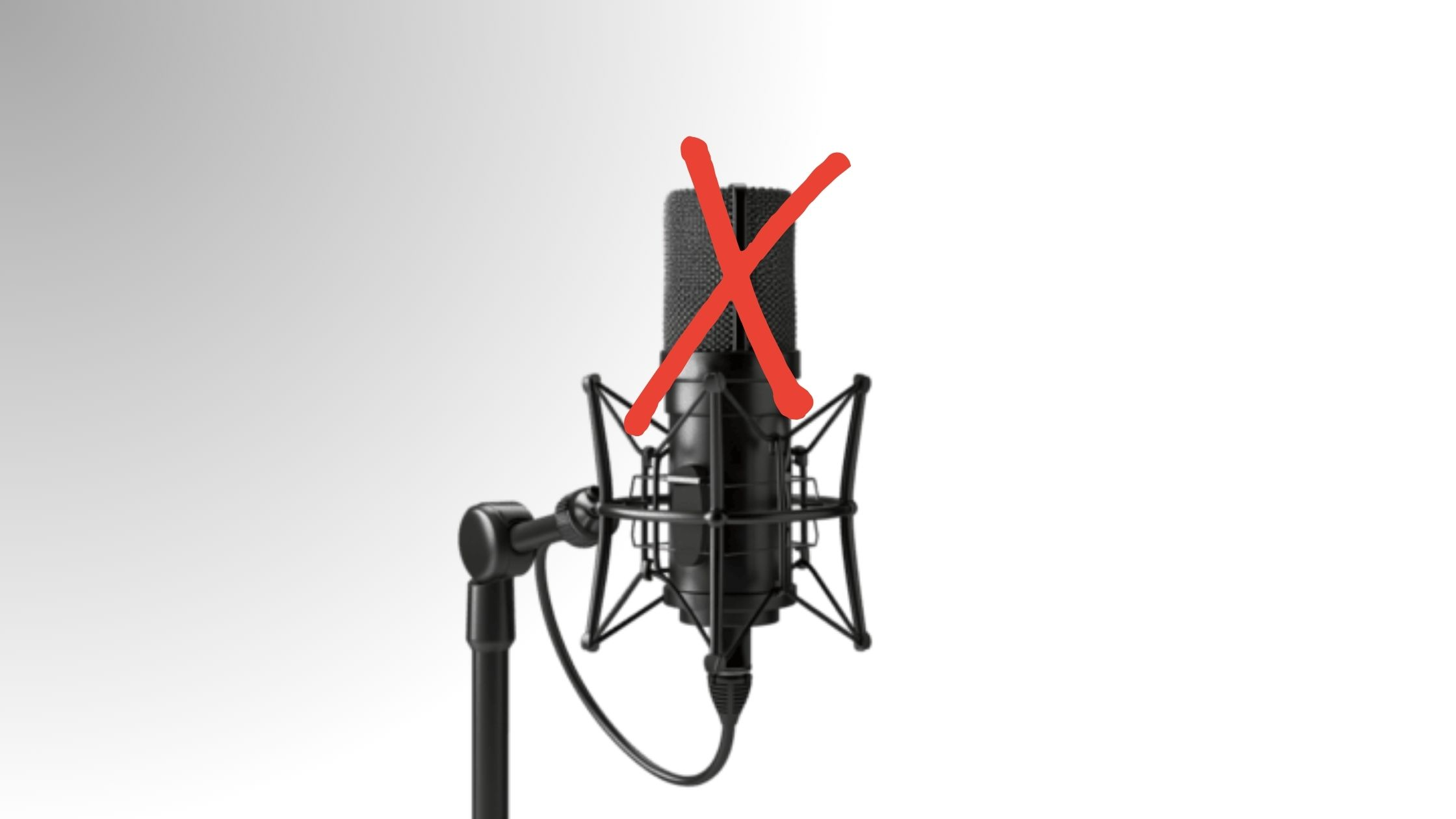
Micro qui ne fonctionne pas ? Avant d'en acheter un nouveau, essayez ces solutions rapides. La plupart des problèmes viennent d'un réglage, d'une permission ou d'un câble mal branché.
Liste de contrôle rapide en 60 secondes
- 1
Le micro est-il physiquement branché ? Les connexions USB peuvent sembler branchées sans l'être.
- 2
Vérifiez le bouton de mise en sourdine de votre casque ou câble.
- 3
Le bon microphone est-il sélectionné dans les paramètres système ?
- 4
Essayez de débrancher et rebrancher le microphone.
- 5
Redémarrez votre ordinateur. Cela résout plus de problèmes qu'on ne le croit.

Vérifiez si votre ordinateur détecte le microphone
Windows
- 1. Ouvrir Paramètres > Système > Son
- 2. Faire défiler jusqu'à Entrée et chercher votre micro
- 3. Parler et observer la barre de niveau
Mac
- 1. Ouvrir Préférences Système > Son > Entrée
- 2. Sélectionner votre microphone
- 3. Vérifier la barre de niveau en parlant
Si la barre ne bouge pas :
- Essayer un autre port USB
- Essayer un autre câble si vous utilisez un micro externe
- Tester le micro sur un autre appareil
Autorisations du microphone
Votre micro peut fonctionner parfaitement, mais l'application utilisée n'y a pas accès.
Windows
- 1. Aller dans Paramètres > Confidentialité et sécurité > Microphone
- 2. S'assurer que l'accès au microphone est activé
- 3. Vérifier que l'application spécifique dispose de l'autorisation
Mac
- 1. Ouvrir Préférences Système > Confidentialité et sécurité > Microphone
- 2. Activer l'accès pour votre navigateur, Zoom, Discord ou l'application souhaitée
Navigateur (Chrome / Edge)
- 1. Cliquer sur l'icône de cadenas dans la barre d'adresse
- 2. Vérifier que l'autorisation du microphone est sur Autoriser
Mauvais périphérique d'entrée sélectionné
La plupart des ordinateurs ont plusieurs sources de microphone. Si la mauvaise est sélectionnée, votre voix ne sera pas captée.
- Ouvrir les paramètres son
- Définir le bon périphérique comme entrée par défaut
- Désactiver les micros inutilisés
Volume du microphone trop faible
Parfois les autres disent ne pas vous entendre, mais le micro fonctionne — il est simplement trop bas.
- Ouvrir les propriétés du périphérique d'entrée
- Augmenter le curseur de volume
- Désactiver temporairement la réduction du bruit de fond
- Tester à nouveau
Mettre à jour ou réinstaller les pilotes audio (Windows)
Les pilotes audio obsolètes ou corrompus sont une cause fréquente sous Windows.
- 1
Ouvrir le Gestionnaire de périphériques
- 2
Développer Entrées et sorties audio
- 3
Clic droit sur le microphone et sélectionner Mettre à jour le pilote
- 4
Redmarrer le PC
Problèmes spécifiques aux applications
Zoom
Ouvrir Paramètres Zoom > Audio. Sélectionner le bon micro. Cliquer sur Tester le micro.
Discord
Aller dans Paramètres > Voix et vidéo. Choisir le bon périphérique. Si le problème persiste, réinitialiser les paramètres vocaux.
Navigateur
Effacer les autorisations du site. Essayer le mode navigation privée. Essayer un autre navigateur.
Testez votre microphone
Avant d'incriminer le matériel, testez le micro en dehors de l'application problématique. Ouvrez mictest.net, cliquez sur le bouton de test et parlez. Si la forme d'onde bouge, votre micro fonctionne.
Problèmes matériels
Si rien ne fonctionne, il peut s'agir d'un problème physique — câble cassé, port USB défectueux ou Bluetooth instable.
- Tester le micro sur un autre appareil
- Essayer un autre port USB
- Tester avec un autre microphone si possible
Conclusion
Environ 90 % des problèmes de microphone sont liés aux paramètres ou aux autorisations. Suivez la liste étape par étape.
Pour une confirmation rapide, faites un test sur mictest.net et constatez par vous-même.