iPhone ो Mac और Windows र Webcam के रूप में कैसे इस्तेमाल करें

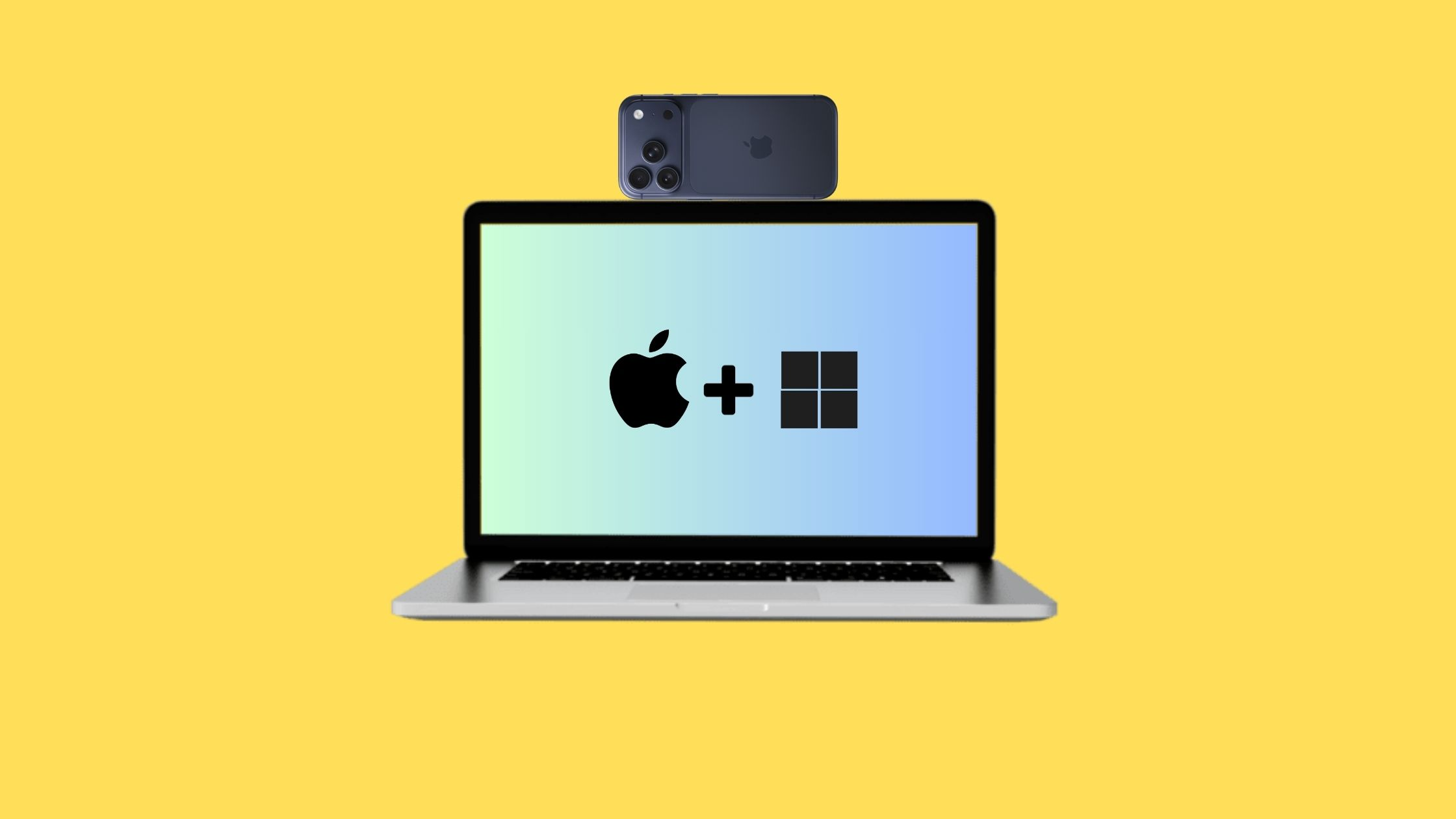
गर आपने कभी अपने लैपटॉप ैमरे से वीडियो मीटिंग में शमल हुए हैं, तो आने शायद तरंत कुछ नोटिस किया होगा — वीडियो क्वालिटी अच्छी नहीं है। महंगे लैपटॉप पर भी, बिल्ट-इन वेबकैम अक्सर धुंधी, दानेदा या फीकी दिखती है, खासकर कम रोशनी म।
मजदार ब यह है कि ज्यादातर लोगों के पास पहले से ह एक ैमरा है जो उनके लैपटॉप वेबकैम े कहीं बेहतर ह: उनका iPhone।
आधुनिक iPhones में शानदा कैमरे होते हैं। सही सटप के साथ, आप उस कैम ो मीटिंग, ऑनलाइन क्लासेस, स्ट्रीमिं, या वीडियो रिकॉर्िंग के लिए वेबकैम के रूप में उपयोग कर सकते हैं। गुणवत्ता में अंतर आश्चर्यजन रूप से ड़ा ह सकता है।
लोग iPhone को वेकैम के रूप मं क्यों उपयोग करते हैं
लैपॉप वेबकैम आमतौर पर बनियादी होे हं
अधिकांश लपटॉप अभी भी छोटे सेंसर का उपयोग करते हैं ो सधारण वीडियो कॉल के लिए िज़इन किए गए हैं। इसीलिए वि अक्सर सपाट या शोरगुल वाली दिखती है। दसर ओर, आपके iPhone में बहुत धिक उन्नत कैमरा सिस्टम है। यह रोशनी ो बेहर तरीके संभालता है, तेज छवियां बनाता है, और धक सटीक ंग कैप्चर कता है
पैसे बचाता है
एक अच्छ बाहरी वेबकैम काफी महंगा हो सकता है। अग आके पास पहले से ही डेस्क पर iPhone है, ो आप बना कुछ खर्च कि समान — य कभ-कभी ेहतर — गुणवतता प्राप् कर सकते हैं।
का, ्ट्रमिंग और कंटेंट क्रिएश के लिए बढ़िया
चाहे आप Zoom मीटिंग में शामिल हो रह हों, ऑनलाइन पढ़ा हे हं, ट्यूटोरियल रिकॉ्ड कर रहे हों, ा लाइव स््ीमिंग कर रहे हों — अपने ोन कैमरे का उपोग करने े कैमरे पर आपकी उपस्िति तुरंत बेहतर हो सकती है
सेटअप से पहले आपको क्या चाहिए
सेटअप सरल है, लेकिन कुछ बुनियाद चीजें हैं जिनकी आपको जररत होगी।
- एक iPhone (अधिकांश आधुनिक मॉडल बिल्कुल ठीक कम करते हैं)
- एक Mac या Windows PC
- ोनों डिवाइस एक ही Wi-Fi नेटवर्क से जुड़े हों (या वायर्ड कनेक्शन के लिए USB केब)
Mac पर iPhone को वेबकैम के रूप ें उपयोग करना
अगर आप Mac का उपयोग करते हैं, तो Apple द्वारा पेश की गई Continuity Camera ामक सुविधा की बदौलत प्रक्रया बेहद आसान है। यह सुविधा आपके Mac को आपके iPhone को स्वचालित रूप से पहचाने र इसे कैमरे के रूप मं उपयोग करने ी अनुमति देती है — कोई थर्ड-पार्टी ऐप की जरूरत नहीं।
इसे कैसे सेट करें
- 1. सुनिश्चित करें कि आपका iPhone और Mac एक ही Apple अकाउट में साइन इन है
- 2. दोनों डिवाइस पर Wi-Fi और Bluetooth चालू करं
- 3. अपने iPhone को कंप्यूटर के पास खें (फोन होल्डर का उपयोग करके इसे अपनी स्क्रीन के ऊपर माउंट करें)
- 4. अपने Mac पर को भी वीडियो ऐप खोलें — FaceTime, Zoom, Google Meet, आि
- 5. कैमरा विकल्पों में, सूची से अपन iPhone चुनें
बस इतना ही है। आपका Mac तुरंत फोन कैमरे का उपयोग शुरू कर देगा।
Windows पर iPhone को वेबकैम के ूप में उपयोग करा
Windows कंप्यूटर में वही बिल्ट-इन सुविधा नीं है, लेकन कई ऐप हैं जो प्रक्रिया को लभग उना ही सरल बनाते हैं ये ऐप आपके फोन औ कंप्यूटर को कनेक्ट करते हैं ताकि फोन कैमरा एक नियमित वेबकैम की तह काम करे।
- 1. अपने Windows कंप्यूटर पर ऐप इंस्टॉल करें
- 2. अपने iPhone पर कंेनयन ऐप डाउनलोड करें
- 3. दोों ऐप खोलें और Wi-Fi या USB केबल के जरिए कनेक्ट करें
- 4. Zoom, Skype, OBS, या Microsoft Teams में ोन कैमरा चुनें
लोकप्रिय ऐप जो पके iPhone को वेबकैम मे बदलते हैं

Camo
Camo उपलब्ध सबस परि्कृत विकल्पों में से एक है। य आपको चमक, फोकस और ज़ूम पर निंत्रण देता है। बहुत से कंटेंट क्रिएटर इे पसंद करते हैं क्योंकि वीडियो गुणवत्ता बहु विश्वसनीय है।
EpocCam
EpocCam सालो से मौजूद है और Mac र Windows दोनों पर काम करता है एक मुफ्त संस्करण उपल्ध है, र पेड संस्करण उ्च वीडियो रिज़ॉल्यूशन नलॉक करता है।
iVCam
iVCam Windows उपयगकर्ताओ के लिए क बढ़िय विकल्प है। य वायरलेस और वायर् दोनों कनेक्शन सपोर्ट करा है। अगर आका Wi-Fi मजबत नहीं है, तो USB केबल उपयग करने से वि्वसनीयता बेहतर ोती है
वीडयो गुणवत्ता सुधारने के सरल टिप्स
ोशन पर ्यान दें
रोशनी वीडियो गुणवत्ता में बस बड़े कारकों मे से क ह। किसी खि़की े सामने बठं या अपने सामन एक छटी लाइ रखें। अपन पीछ तेज रोशनी के ाथ बठने से बचें क्योंकि इसे आपका चेहरा अंधेा दिखता है।
कैमरे को ्थिर रखें
फोन को जगह पर रखने के लिए ट्राइपॉड, फोन ्टंड, या किसी ्थर सतह का उपयोग कें। आर्श रूप से, कैमरा आंखों के स्तर पर होना ाहि
ज ंभव हो ियर कैमरा उपयोग करें
अधकांश iPhones पर रिर ैमरा फरंट मरे से बहत ेहतर है। अगर आपक सेटअप अनुमति दत है, तो ियर कैमरे क उपयो करने से तीक्षणता और रंग गुणवत्ता बेहर ोती है
सामान्य समसयओं क समाधान
- फोन कैमरा िल्प े ूप में नहीं दिख रह — ऐप रीसटार्ट रें या डिवाइस ोबारा कनेक् करें
- Wi-Fi पर कनेक्शन सस्याएं — अधिक स्थर कनेक्शन क लिए USB केबल पर स्िच करं
- ैग ा वीयो देरी — कप्यूटर पर च रहे अतिरिक्त प्रोग्राम बंद कें
अंतिम विचार
अपने iPhone क वेबकैम मे बदलना उन रल टेक ट्रिक्स में से एक है जो बड़ा फर्क कर की ै एक औसत दर्जे के लैपटॉप कैमरे पर निर्भर रहने की बजाय, आप एक ऐसे डिवाइस ा उपयोग कर सकते हैं जिसमें पहले से ही उचच-गुणवत्ता वाला लेंस और बेहतर इमेज प्रोसेसिंग है।
सेटअप में आमतर पर केवल कुछ मिनट लगते हैं, और एक बार हो जाे के बाद, आप शायद मीटिंग या रिकॉर्िंग के दौरान अपने वीडियो के दिखने में बड़ा सुधार देखेगे।
अगर आप किसी कॉल में शामिल होने से पहले यह पुष्टि करना चाहते हैं कि आपका सेटअप काम कर रहा है, तो mictest.net/webcam-test.