Come Usare iPhone come Webcam per Mac e Windows

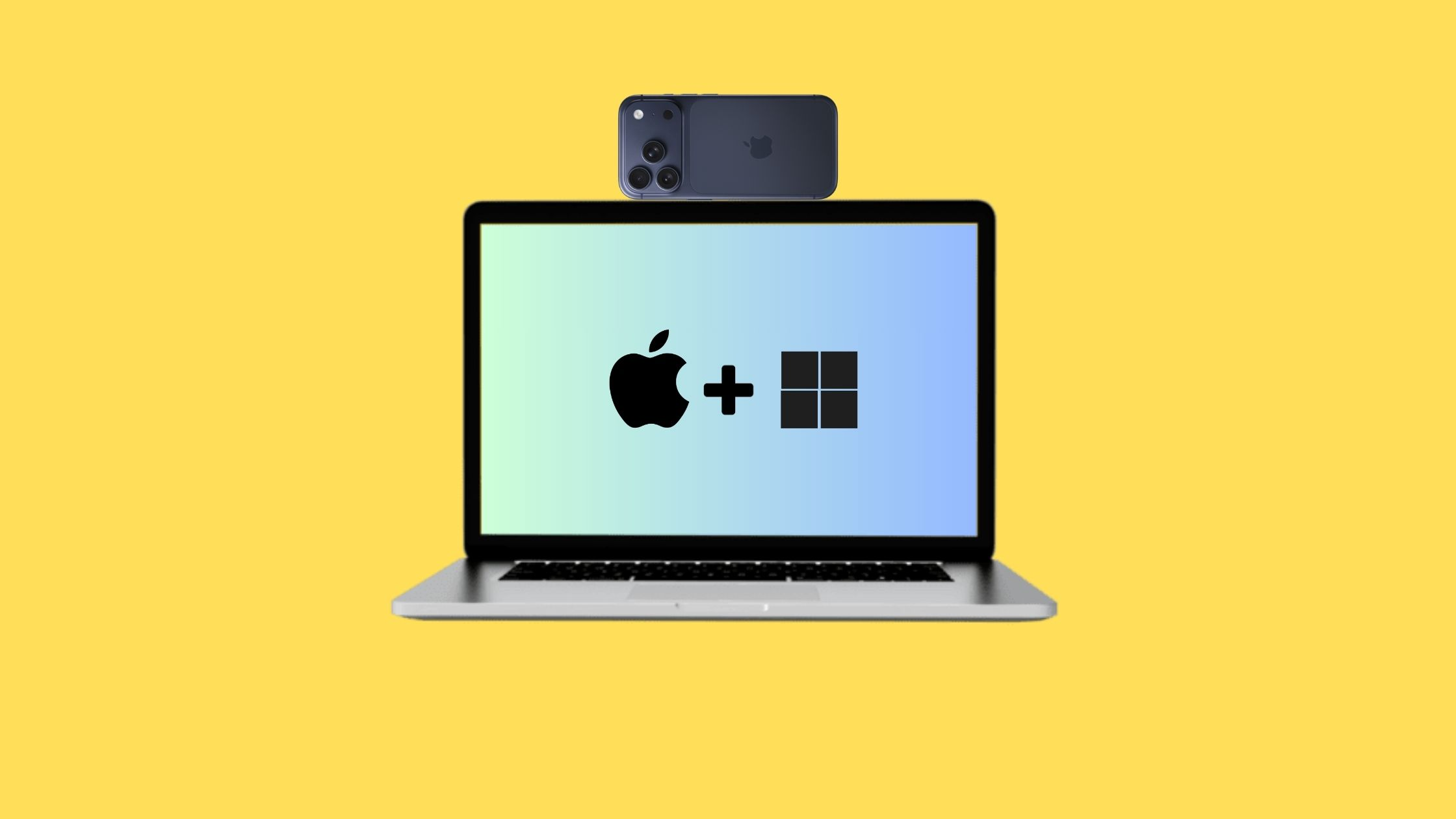
Se ti sei mai connesso a una videochiamata con la fotocamera del laptop — hai sentito subito la differenza.
E interessante notare che la maggior parte delle persone ha gia una fotocamera molto migliore: il loro iPhone.
I nuovi iPhone hanno fotocamere eccellenti. Con la configurazione giusta puoi usarlo come webcam.
Perche Usare iPhone come Webcam
Le Webcam dei Laptop Sono Solitamente di Base
La maggior parte dei laptop ha ancora un piccolo sensore per semplici videochiamate.
Risparmia Denaro
Le buone webcam esterne sono abbastanza costose. Se hai gia un iPhone — puoi ottenere la stessa qualita senza spese aggiuntive.
Perfetto per Lavoro, Streaming, Contenuti
Che tu stia partecipando a riunioni Zoom, insegnando online o registrando tutorial — usare la fotocamera del telefono migliorera la tua presenza sullo schermo.
Cosa Ti Serve
La configurazione e abbastanza semplice, ma ci sono alcune cose fondamentali.
- iPhone (la maggior parte dei modelli recenti funziona bene)
- Mac o PC Windows
- Entrambi i dispositivi sulla stessa rete Wi-Fi (o cavo USB)
Usare iPhone come Webcam su Mac
Se hai un Mac — il processo e molto semplice grazie a Continuity Camera di Apple.
Come Configurare
- 1. Assicurati che iPhone e Mac abbiano effettuato accesso allo stesso account Apple
- 2. Abilita Wi-Fi e Bluetooth su entrambi i dispositivi
- 3. Posiziona l'iPhone vicino al computer
- 4. Apri un'app video sul Mac (FaceTime, Zoom o Google Meet)
- 5. Nelle impostazioni fotocamera seleziona iPhone dall'elenco
E tutto. Il Mac iniziera immediatamente a usare la fotocamera del telefono.
Usare iPhone come Webcam su Windows
I computer Windows non hanno la stessa funzione integrata, ma ci sono alcune app che rendono il processo semplice.
- 1. Installa l'app sul PC Windows
- 2. Scarica l'app companion sull'iPhone
- 3. Apri entrambe le app e connettiti tramite Wi-Fi o USB
- 4. Seleziona la fotocamera del telefono in Zoom, Skype, OBS o Microsoft Teams
App Popolari per iPhone come Webcam

Camo
Camo e una delle opzioni piu ricche di funzioni. Permette di controllare luminosita, messa a fuoco e zoom.
EpocCam
EpocCam funziona su Mac e Windows. C'e una versione gratuita e una a pagamento.
iVCam
iVCam e una buona opzione per gli utenti Windows. Supporta sia connessione wireless che cablata.
Semplici Consigli per Migliore Qualita Video
Presta Attenzione all'Illuminazione
L'illuminazione e uno dei fattori piu importanti per la qualita video.
Mantieni la Fotocamera Stabile
Usa un treppiede, un supporto per telefono o una superficie stabile. Idealmente la fotocamera all'altezza degli occhi.
Usa la Fotocamera Posteriore se Possibile
Sulla maggior parte degli iPhone la fotocamera posteriore e significativamente migliore.
Risoluzione Problemi Comuni
- Il telefono non appare come fotocamera — riavvia l'app o riconnetti il dispositivo
- Problemi Wi-Fi — passa all'USB per una connessione piu stabile
- Ritardo o blocco video — chiudi le app non necessarie sul computer
Riepilogo
Trasformare l'iPhone in una webcam e uno di quei semplici hack tecnologici che puo fare una grande differenza.
La configurazione di solito richiede pochi minuti e una volta completata noterai un miglioramento significativo nella qualita video.
Per assicurarti che tutto funzioni prima di una chiamata — fai un rapido test su mictest.net/webcam-test.