iPhoneをMacとWindowsのウェブカメラとして使う方法

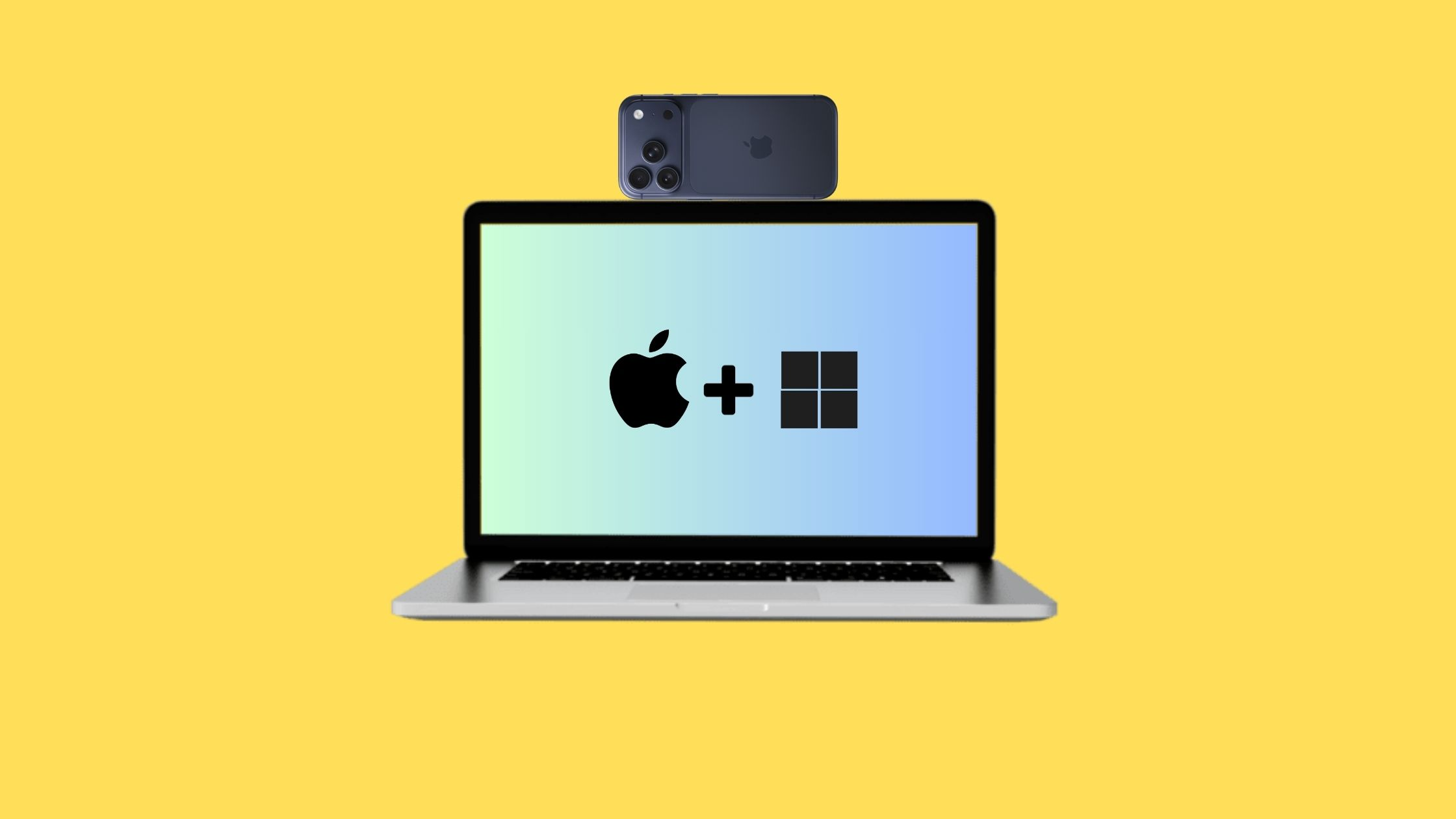
ノートパソコンのカメラを使ってビデオ会議に参加したことがある方なら、すぐに気づいたことがあるはずです。動画の画質があまり良くないということです。高価なノートパソコンでも、内蔵ェブカメラは特に暗い場所でぼやけて見えたり、粒状感があったり、くすんで見えることがよくありす。
面白いことに、ほとんどのはすでにノートパソコンのウェブカメラよりもはるかに優れたカメラを持ってます。それがiPhoneです。
最新のiPhoneには優れたカメラが搭載されています。正しく設定すれば、そのカメラを会議、オンライン授業、ストリーミング、または動画録画用のウェブカメラとして使用できます。画質の違いは驚くほど大きいかもしれません。
なぜiPhoneをウェブカメラとして使うのか
ノートパソコンのウェブカメラは通常基本的なもの
ほとんどのノートパソコンはまだ、シンプルなビデオ通話向けに設計された小さなセサーを使用しています。そのめ、映像が平坦に見えたりノイズ多かったりすることがよくあります。一方、iPhoneははるかに高度なカメラシステムを搭載しています。照をより適切に処理し、より明な画像を生成し、より正確色を捉えま。
費用の節約
良質な外付けウェブカメラはそれなりの費用がかかります。すでにiPhoneをお持ちであれば、何も購入ずに同等、あるいはそれ以上の画質を得ることができます。
仕事、スリーミング、コンテツ制作に最適
Zoom会議への参加、オンライン授、ュートリアルの録画、ライブストリーミングなど、スマートフォンのカメラを使用することで、カメラ上での見た目を即座に改善できます。
設定前に必要なもの
設定はシンプルすが、いくつの基本的なものが必です。
- iPhone(最新のほとんどのモデルで問題く使用できます)
- MacまたはWindows PC
- 同じWi-Fiネットワークに接続された両方のデバイス(または有続用のUSBケーブ)
MacでiPhoneをウェブカメラとし使用する
Macを使用している場合、AppleがContinuity Cameraと呼ぶ機能のおかげでプロスは非常に簡単です。この機能により、MacがiPhoneを自動的に認識してカメラとして用できますサードパーティのアプリは不要です。
設方法
- 1. iPhoneとMacがじAppleアカウントにインイしていることを確認する
- 2. 方のデバイでWi-FiとBluetoothをオンにする
- 3. iPhoneをコンピターの近くに置く(スマホダーを使って画面の上に定する)
- 4. MacでFaceTimeZoom、Google Meetなどビオアプリを開く
- 5. カラオプショでiPhoneをリストから選択する
それだけです。Macはすぐにスマートフォンのカメを使い始めます。
WindowsでiPhoneをウェブカメラとして使用する
Windowsパソコンには同じ組み込み機能はあませんが、プロセスをほぼ同じくらいシンプルにするアプリがいくつかあります。これらのプリはスマートフォンとパソコンを接続し、スマートフォンのカメラが通常のウェブカメラのように機能するようにします。
- 1. Windowsパソコンにアプリをインストールする
- 2. iPhoneにコンニオンアプリをダウンロードする
- 3. 両方のアプリを開き、Wi-FiまたはUSBケーブルで接続する
- 4. Zoom、Skype、OBS、またはMicrosoft Teamsでスマートフォンのカメラを選択する
iPhoneをウェブカメラに変える人気アプリ

Camo
Camoは最も洗練されたオプションのつです。明るさ、フォーカス、ズームのコトロールが可能です。動画品質が非常に安定しているため、多くのコンテンツクリエイターが好んで使用しています
EpocCam
EpocCamは長年使ており、MacとWindowsの両方で作します。無料版があり、有料版では高い動画解像度が利用可能になります。
iVCam
iVCamはWindowsユーザーにとって優れた選択肢です。無線と有線の両方の接続をサポートしています。Wi-Fiが不安定な場合、USBケーブルを使用することで安定性が向上します。
画品質を上させるシンプルなヒント
照明に注意する
照明は動画品質に最も大きく影響する要素一つです。窓の前に座るか小さなライトを正面に置いてください。るい光を背にして座ることは避てください顔が暗く見えてしまいます。
カメを安定させる
三脚、スマホスタンド、または安定した台を使ってスマートフォンを固定してください。理想には、カメを目の高さに配置することをお勧めします。
可能であればリアカメラを使用する
ほとんどのiPhoneのリアメラはフロントカメラよもはるかに優れています。設定が許す場合、リアカメラを使用することで鮮明さと色品質が向上します。
一般的な問題のラブルシューィング
- スマートフォンがカメラオションとして表示されな プ再起動するかデバイスを再接続る
- Wi-Fiでの接続の問題 — より定した接続のめにUSBケーブルに切り替える
- ラグまは動の遅延 — パソコンで実行中のなプログラムをじる
最後に
iPhoneをウェブカメラに変えることは、大きな違いをもたらすシンプルなテクノロジーのコツの一つです。平凡なノートパソコのカメに頼のではく、すでに高品質レンズとより優た処理を備えデバイスを使用できます。
設定は通常数分しかかかりせん。完了したら、会議や録画での画の見た目が大幅に改善されたことに気づくでしょう。
通話に設定が機能していか確認しい場合は、 mictest.net/webcam-test.