マイクが機能い理由は?きる決策

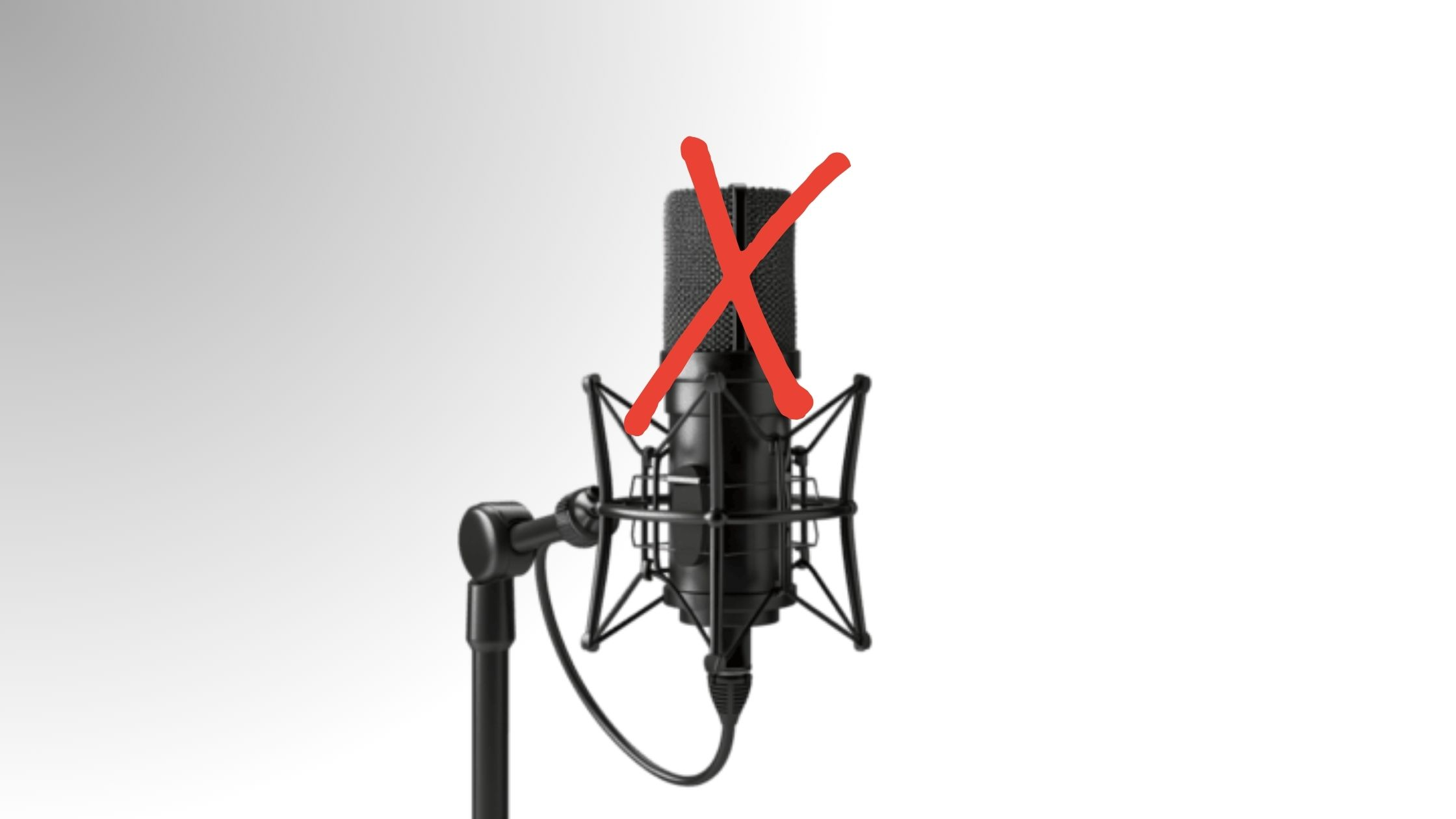
マイクが動かない?新しいも買う前に、この簡単な正をしてださい。ほとどの問題は設定、限、またはケールの緩み原因です。
60秒クイックチェックリト
- 1
マイクは物理的に接続されていますか?USBは刺さっているうに見えても接続されていことがあります。
- 2
ヘッドセトやケールのミュートイッチを確認てください。
- 3
システム設定で正しいマイクが選択されていますか?
- 4
マイを一抜いて再度差し込んでみてください。
- 5
コンピューターを再起動してください。意外と多くの問題が解決されます。

コンピューーがマイクを認識しているか確認
Windows
- 1. 設定 > システム > サウンドをく
- 2. 入力セションでマイクを探す
- 3. マイクにかって話しながら力レベルーを確認
Mac
- 1. シス設定 > サウド > 入力を開く
- 2. マイク選択
- 3. 話しながら入力レベルバーを確認
バーが動かない合:
- 別のUSBポートを試す
- 外部マイク使用時は別のケーブルを試す
- 別のデバイスでマイクをテストする
マイクのアクセス許可
マイク自体は常でも、アプリがアクセスを許可されていない場合があります。
Windows
- 1. 設定 > プライバシーとセキリティ > マイクを開く
- 2. イククセスがオンになっているか確認
- 3. 特定のアプリに許可があるか確認
Mac
- 1. システム設定 > プライバシーとセキュリティ > マイクを開く
- 2. ブラウザ、Zoom、Discordなどのアクスを有効にする
ブラウザ(Chrome / Edge)
- 1. アドレスー錠前アイコンをクリック
- 2. マイクの許が「許可する」になっているか確認
間違った力デバイス選択されている
とんどのコンピュターには複数マイクソースがあります。間違ったもの選ばれていと声が録音されません。
- サウンド設定を開く
- 正しいデバイスをデフォルト入力に設定
- 使用していなマイクを無効にする
マイクの音量が低ぎる
他の人が聞こえないと言っても、マイクは動作していかしれません — ただ音量が低いだけす。
- 入デバイスのロパティを開く
- 力音量スライーをげる
- バックグウンドイズ除去を時的に無効にする
- 再テト
オーディオドイバーの更新または再イントル(Windows)
古いまたは壊たオーディオドライバーはWindowsでよくある原因です。
- 1
デイスマネージを開く
- 2
オーディオの入力お出力を展開
- 3
マイクを右クリクしてドライバーの更新を選択
- 4
PCを再動
アプリ固有の題
Zoom
Zoomの設 > オーデオを開く。正しいマイクを選。イクのストをクリック。
Discord
ユーザー設定 > 音声・オを開く。正しい入力デバイスを選択。問題が続く場合は音声設定をリセット。
ブラウザ
サイト権限クリア。シークレットモードを試す別のブラウザを試す。
マイクをテスト
ハードウェアのいにする前に、問題のあるアプリ外でマイクをテストしてください。 mictest.netを開き、テストボタンをクックして話してください。波形が動けばマイクは正常です。
ハードウェアの問題
上記のいずれも効果がない場合、物理的な問題がある可能性があります。
- 別のデバイスでマイをテスト
- 別のUSBポート試す
- 可能であれば別のマイクでテスト
最後に
マイクの問題の約90%は設定またはアクセス許可が原因です。チェックリストをステップごとに確認してください。
素早い確認は mictest.net でテストして自分で確かめてください。