Mac 및 Windows에서 iPhone을 웹캠으로 사용하는 방법

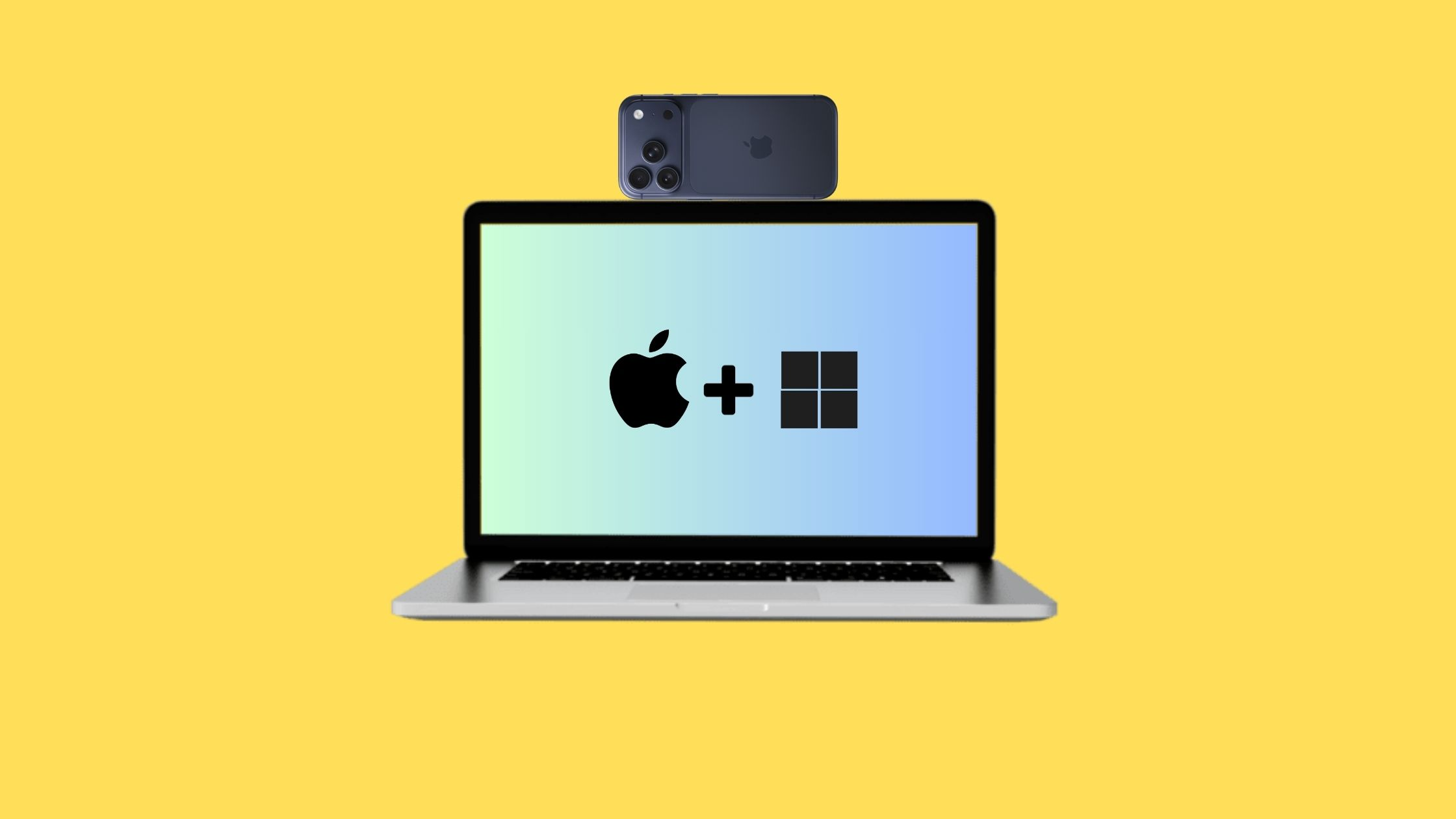
노트북 카메라로 화상 회의에 참여해 본 적이 있다면 바로 느꼈을 것입니다 — 화질이 좋지 않습니다. 비싼 노트북에서도 내장 웹캠은 특히 저조도에서 흐릿하거나 노가 많거나 둔하게 보이는 경우가 많습니.
재미있는 점은 대부분의 사람들이 이미 노트북 웹캠보다 훨씬 어난 메라를 소유하고 있다는 것니다: 바 아이폰입니다.
최신 아이폰에는 훌륭한 카메라가 있습니다. 올바른 설정으로 회의, 온라인 수업, 스트리밍 또는 비디오 녹화를 위한 웹캠으로 사용할 수 있습니다. 화질 차이는 놀랍도록 클 수 있습니다.
아이폰을 웹캠으로 사용하는 이유
노트북 웹캠은 보통 기본 수준니다
대부분의 노트북은 여전히 간단 화상 통화를 해 설계된 은 센서를 사용합다. 그래서 이미지가 종종 평평하거나 노이즈가 많아 보입니다. 반면 아이폰은 훨씬 더 발전된 카메라 시스템을 갖추고 있습니다.
비을 절약합니다
좋은 외부 웹캠은 상당한 비용이 들 있니다. 이미 아이폰이 있다면 추가 비용 없이 비슷하거나 더 나은 화질을 얻을 수 있습니다.
업무, 스트리밍, 콘텐츠 제작에 적합
Zoom 회의 참석, 온라인 강의, 튜토리얼 녹화, 브 스트리밍 등 어떤 경우든 폰 카메라를 용하면 화면에서의 모습이 즉시 개선됩니다.
설정 전 필요한 것
설정은 간단하지만 몇 가지 기본 사이 필합니다.
- 아이폰 (대부분의 최신 모델이 완벽하게 작동)
- Mac 또는 Windows PC
- 같은 Wi-Fi 트워크에 연결된 두 기기 (또는 유선 연결을 위한 USB 케이블)
Mac에서 아이폰을 웹으로 사용하기
Mac을 사용하는 경우 Apple이 도입 연속성 카메라 기능 덕분에 과정이 매우 쉽습니다. 이 기능으로 Mac이 아이폰을 자동으로 인식하고 카메라로 사용할 수 있습니다 — 타사 앱이 필요 없습니다.
설정 방법
- 1. 아이폰과 Mac이 같은 Apple 계정으로 로그인되어 있는지 확인
- 2. 두 기기에서 Wi-Fi와 Bluetooth 켜기
- 3. 아이폰을 컴퓨터 근처에 놓 (화면 위에 폰 거치대 사용)
- 4. Mac에서 FaceTime, Zoom, Google Meet 등 비디오 열기
- 5. 카메라 옵션에서 목록에 있는 아이폰 선택
정말 이것이 전부입니다. Mac이 즉시 폰 카메라를 사용하기 시작합니다.
Windows에서 아이폰을 웹으로 사용하기
Windows 컴퓨터에는 동일한 내장 기능이 없지만 과정을 거의 동일하게 간단하게 만드는 러 앱이 있습니다.
- 1. Windows 컴퓨터에 앱 설치
- 2. 아이폰에 동반 앱 다운로드
- 3. 두 앱을 열고 Wi-Fi 또 USB 케이로 연결
- 4. Zoom, Skype, OBS 는 Microsoft Teams에서 폰 카메라 선택
아이폰을 웹캠으로 변환하는 인기 앱

Camo
Camo는 가장 세련된 옵션 중 하나입니다. 밝기, 초점, 줌을 제어할 수 있습니다. 많은 콘텐츠 크리에이터가 선호합니다.
EpocCam
EpocCam은 Mac과 Windows 모두에서 작동합니다. 무료 버전이 있으며 유료 버전에서 더 높은 해상도를 지원합니다.
iVCam
iVCam은 Windows 용자에게 좋은 옵션입니다. 무선 및 유선 연결을 모두 지원합니다.
영상 품질 향을 위한 간단한 팁
조명에 주의하세요
조명은 영상 품질에 가장 큰 요소 중 하나입니다. 창문 에 앉거나 작은 조명을 앞에 놓으세요.
카메라를 안정적으로 유지하세요
삼각대, 폰 거치대 또는 안정적인 표면 사용해 폰을 고하세요. 이상적으로 카메라는 눈높이 정도에 위치해야 합니다.
가능하면 후면 카메라를 사용하세요
대부분의 아이폰에서 카메라가 전면 카메라보다 훨씬 좋습다. 설정이 허용한다면 후면 카메라를 사용하세요.
일반적인 문제 해결
- 폰이 카라 옵션으로 표시되지 않 — 앱을 재시작하거나 기기를 다시 연하세요
- Wi-Fi 연결 문제 — 더 안정적인 연결을 위해 USB 케블로 환하세요
- 지연 또는 영상 딜레이 — 컴퓨터에서 실행 중인 추가 프로그램을 닫으세요
최종 생각
아이폰을 웹캠으로 전환하는 것은 큰 이를 만 수 있는 간단한 기술 트릭 하나입니다. 평범한 노트북 카메라에 의존하는 대신 이미 고품질 렌즈 더 나은 이미지 처리 기능을 갖춘 기기 사용할 수 있습니다.
설정은 보통 몇 분밖에 리 않으며, 완료되면 회의나 녹화 중 영상이 크게 개선된 것을 느낄 입니다.
통화에 참여하기 전에 설정이 작동하는지 확인하려면 다음에서 빠른 테스트를 실행하세요 mictest.net/webcam-test.