Jak używać iPhone'a jako kamery internetowej na Macu i w systemie Windows

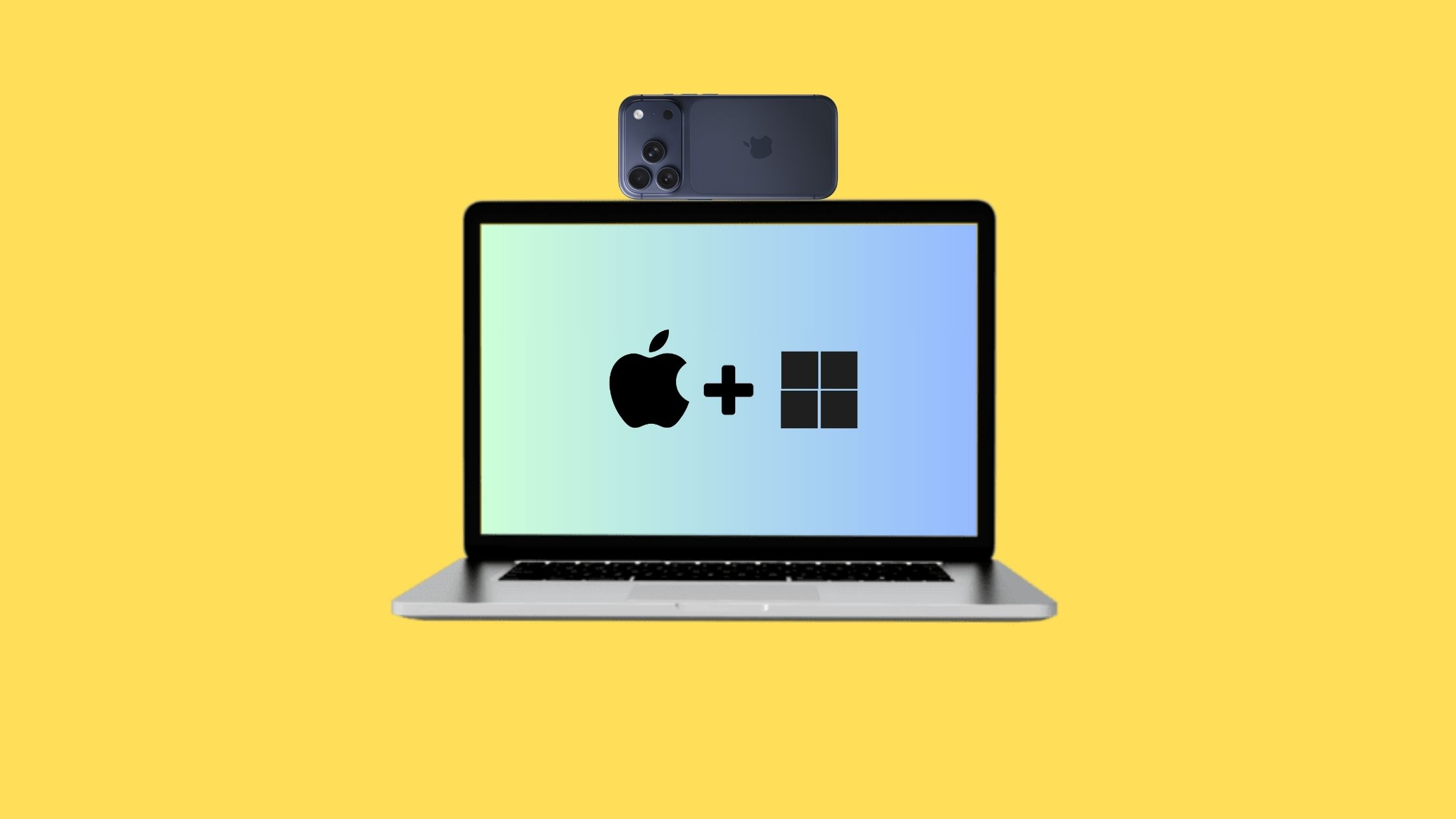
Jeśli kiedykolwiek dołączałeś do spotkania wideo za pomocą kamery laptopa, prawdopodobnie od razu zauważyłeś, że jakość obrazu nie jest najlepsza. Nawet w drogich laptopach wbudowana kamera często wygląda na rozmytą, ziarnistą lub matową, zwłaszcza przy słabym oświetleniu.
Zabawne jest to, że większość osób ma już kamerę znacznie lepszą od kamery w laptopie: swojego iPhone'a.
Nowoczesne iPhone'y mają doskonałe aparaty. Przy odpowiedniej konfiguracji możesz użyć takiego aparatu jako kamery internetowej na spotkania, lekcje online, streaming lub nagrywanie filmów. Różnica w jakości może być zaskakująco duża.
Dlaczego ludzie używają iPhone'a jako kamery internetowej
Kamery w laptopach są zwykle podstawowe
Większość laptopów nadal korzysta z małych matryc zaprojektowanych do prostych rozmów wideo. Dlatego obraz często wygląda płasko lub zaszumiony. Twój iPhone ma natomiast znacznie bardziej zaawansowany system aparatu. Lepiej radzi sobie ze światłem, tworzy ostrzejszy obraz i dokładniej oddaje kolory.
Oszczędza pieniądze
Dobra zewnętrzna kamera internetowa może kosztować niemało. Jeśli iPhone już leży na Twoim biurku, możesz uzyskać podobną — a czasem lepszą — jakość bez wydawania ani grosza.
Świetne do pracy, streamingu i tworzenia treści
Niezależnie od tego, czy uczestniczysz w spotkaniach na Zoomie, prowadzisz zajęcia online, nagrywasz samouczki czy streamujesz na żywo, użycie aparatu w telefonie może natychmiast poprawić to, jak wyglądasz przed kamerą.
Czego potrzebujesz przed konfiguracją
Konfiguracja jest prosta, ale potrzebujesz kilku podstawowych rzeczy.
- iPhone (większość nowoczesnych modeli działa bez zarzutu)
- Mac lub komputer z systemem Windows
- Oba urządzenia połączone z tą samą siecią Wi-Fi (lub kabel USB do połączenia przewodowego)
Używanie iPhone'a jako kamery internetowej na Macu
Jeśli używasz Maca, proces jest niezwykle prosty dzięki funkcji wprowadzonej przez Apple, zwanej Continuity Camera. Ta funkcja pozwala Macowi automatycznie rozpoznać iPhone'a i używać go jako kamery — bez aplikacji innych firm.
Jak to skonfigurować
- 1. Upewnij się, że iPhone i Mac są zalogowane na to samo konto Apple
- 2. Włącz Wi-Fi i Bluetooth na obu urządzeniach
- 3. Ustaw iPhone'a blisko komputera (zamontuj go nad ekranem za pomocą uchwytu na telefon)
- 4. Otwórz dowolną aplikację wideo na Macu — FaceTime, Zoom, Google Meet itp.
- 5. W opcjach kamery wybierz swojego iPhone'a z listy
To naprawdę wszystko. Mac natychmiast zacznie używać aparatu w telefonie.
Używanie iPhone'a jako kamery internetowej w systemie Windows
Komputery z systemem Windows nie mają takiej wbudowanej funkcji, ale istnieje kilka aplikacji, które sprawiają, że proces jest niemal tak prosty. Te aplikacje łączą telefon z komputerem, dzięki czemu aparat telefonu działa jak zwykła kamera internetowa.
- 1. Zainstaluj aplikację na komputerze z systemem Windows
- 2. Pobierz aplikację towarzyszącą na iPhone'a
- 3. Otwórz obie aplikacje i połącz się przez Wi-Fi lub kabel USB
- 4. Wybierz aparat telefonu w Zoomie, Skype, OBS lub Microsoft Teams
Popularne aplikacje zamieniające iPhone'a w kamerę internetową

Camo
Camo to jedna z najbardziej dopracowanych dostępnych opcji. Daje kontrolę nad jasnością, ostrością i zoomem. Wielu twórców treści ją preferuje, ponieważ jakość wideo jest bardzo niezawodna.
EpocCam
EpocCam istnieje od lat i działa zarówno na Macu, jak i w systemie Windows. Dostępna jest wersja darmowa, a płatna odblokowuje wyższe rozdzielczości wideo.
iVCam
iVCam to świetna opcja dla użytkowników systemu Windows. Obsługuje połączenia zarówno bezprzewodowe, jak i przewodowe. Jeśli Twoje Wi-Fi nie jest mocne, użycie kabla USB poprawia niezawodność.
Proste wskazówki, jak poprawić jakość wideo
Zadbaj o oświetlenie
Oświetlenie to jeden z najważniejszych czynników jakości wideo. Usiądź przed oknem lub ustaw przed sobą małą lampę. Unikaj siedzenia z jasnym światłem za plecami, ponieważ sprawia ono, że Twoja twarz wygląda ciemno.
Utrzymuj kamerę stabilnie
Użyj statywu, podstawki na telefon lub dowolnej stabilnej powierzchni, aby utrzymać telefon na miejscu. Idealnie kamera powinna znajdować się mniej więcej na wysokości oczu.
W miarę możliwości używaj tylnego aparatu
Tylny aparat w większości iPhone'ów jest znacznie lepszy niż przedni. Jeśli Twoja konfiguracja na to pozwala, użycie tylnego aparatu poprawia ostrość i jakość kolorów.
Rozwiązywanie typowych problemów
- Telefon nie pojawia się jako opcja kamery — uruchom aplikacje ponownie lub połącz urządzenia na nowo
- Problemy z połączeniem przez Wi-Fi — przełącz się na kabel USB, aby uzyskać stabilniejsze połączenie
- Lag lub opóźnienie obrazu — zamknij dodatkowe programy działające na komputerze
Podsumowanie
Zamiana iPhone'a w kamerę internetową to jedna z tych prostych sztuczek technologicznych, które mogą zrobić dużą różnicę. Zamiast polegać na przeciętnej kamerze laptopa, możesz użyć urządzenia, które ma już wysokiej jakości obiektyw i lepsze przetwarzanie obrazu.
Konfiguracja zwykle zajmuje tylko kilka minut, a gdy jest gotowa, prawdopodobnie zauważysz dużą poprawę tego, jak wygląda Twój obraz podczas spotkań lub nagrań.
Jeśli chcesz upewnić się, że konfiguracja działa, zanim dołączysz do rozmowy, wykonaj szybki test na mictest.net/webcam-test.