วิธีใช้ iPhone เป็นเว็บแคมสำหรับ Mac และ Windows

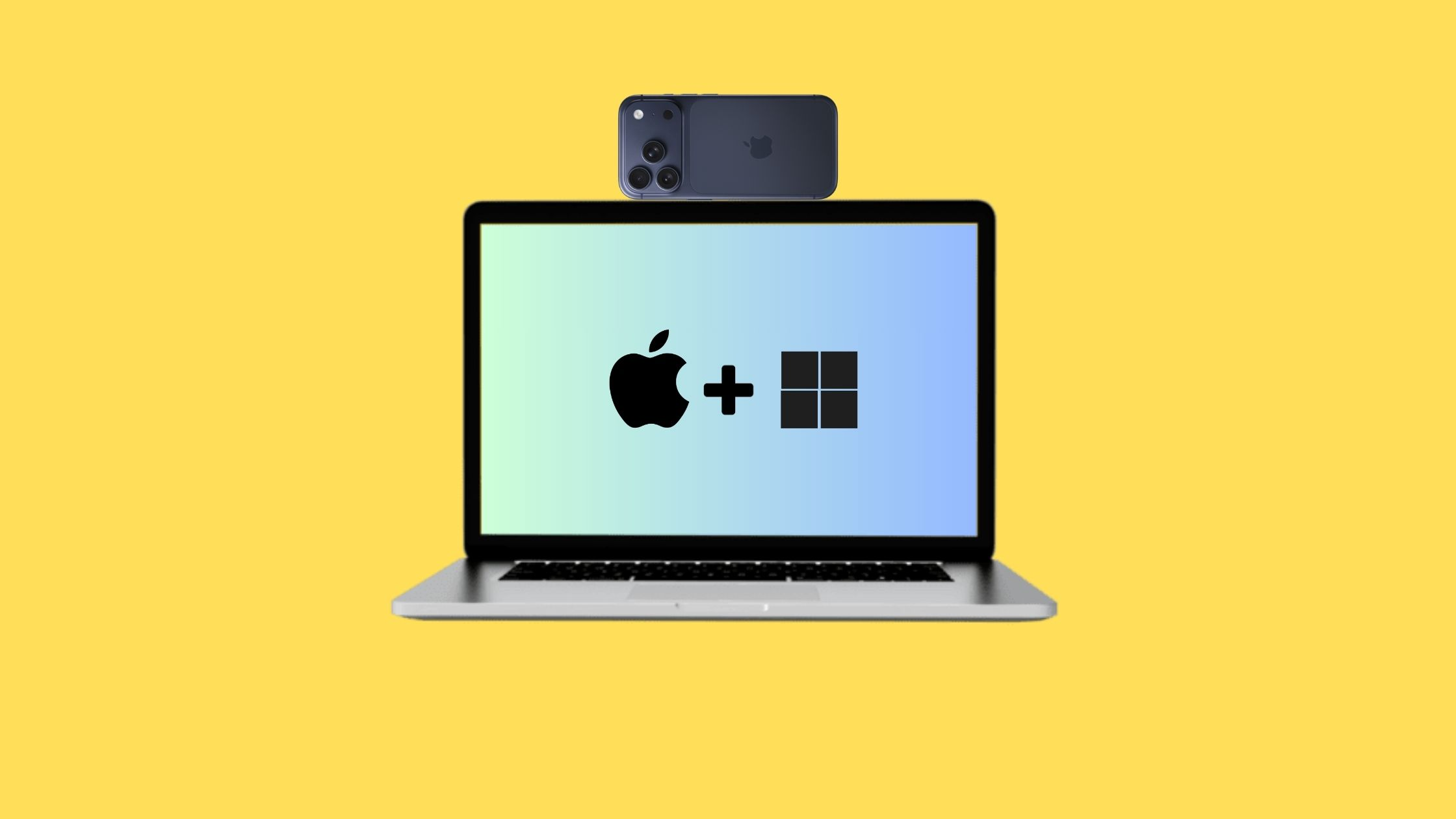
ถ้าคุณเคยเชื่อมต่อวิดีโอคอลด้วยกล้องแล็ปท็อป — คุณรู้สึกถึงความแตกต่างทันที
ที่น่าสนใจคือคนส่วนใหญ่มีกล้องที่ดีกว่ามากอยู่แล้ว: iPhone ของพวกเขา
iPhone ใหม่มีกล้องที่ยอดเยี่ยม ด้วยการตั้งค่าที่ถูกต้องคุณสามารถใช้เ็นเว็บแคมได้
ทำไมต้องใช้ iPhone เป็นเว็บแค
เว็บแมแล็ปท็อปมักเปนพื้นฐาน
แล็ปท็อปส่วนใหญ่ยังมีเซนเซอร์เล็กสำหรับวิดีโอคอลง่ายๆ
ประหยัดเงิน
เว็บแคมภายนอกที่ดีค่อนข้างพง ถ้าคณมี iPhone อยู่แลว — คุณสามารถได้คุณภาพเดียวกันโดยไม่ีค่าใช้จ่ายเพิ่ม
เหมาะสำหรับงาน สตรีม คอนเทนต์
ไม่ว่าคุณจะเข้าร่วมระชุม Zoom สอนออนไลน์ หรือบันทึกบทเรียน — การใช้กล้องโทรศัพท์จะเพิ่มความน่าสนใจบนหน้าจอ
ิ่งที่คุณต้องการ
การตั้งค่าค่อนข้างง่าย แต่มีบางสิ่งท่จำปน
- iPhone (รุ่นใหม่ส่วนใหญ่ใช้ได้ดี)
- Mac หรือ PC Windows
- ทั้งสองอปกรณ์บนเครือข่าย Wi-Fi เดียวกน (หรือสาย USB)
ใช้ iPhone เป็นเว็บแคมบน Mac
ถ้าคุณมี Mac — กระบวนการง่ายมากเพราะ Continuity Camera ของ Apple
วิธีตั้งค่า
- 1. ตรวจสอบว่า iPhone และ Mac ลงชื่อเข้าใช้บัญชี Apple เดียวกัน
- 2. เปิดใชงาน Wi-Fi และ Bluetooth บนทั้งสองอุปกรณ์
- 3. วาง iPhone ใกล้คอมพิวเตอร์
- 4. เปิดแอปวิดีโอบน Mac (FaceTime, Zoom หรือ Google Meet)
- 5. ในการตั้งค่ากล้องเลือก iPhone จากรายการ
เท่านี้เอง Mac จะเริมใช้กล้องโทรศัพท์ทันที
ใช้ iPhone เป็นเว็บแคมบน Windows
คอมพิวเตอร์ Windows ไม่มีคุณสมบัติในตัวเดียวกัน แต่มีแอปบางตัวที่ทำให้กระบวนกรง่ายเกือบเท่ากัน
- 1. ติดตั้งแอปบน PC Windows
- 2. ดาว์โหลดแอปคู่กันบน iPhone
- 3. เปิดทั้งสองแอปและเชื่อมต่อผ่าน Wi-Fi หรือ USB
- 4. เลือกกล้องโทรศัพท์ใน Zoom, Skype, OBS หรือ Microsoft Teams
แอปยอดนิยมสำหรับ iPhone เป็นเว็บแคม

Camo
Camo เป็นหนึ่งในตัวเลือกที่มีคุณสมบัติมากที่สุด ช่วยให้คุณคบคุมความสว่าง โฟกัส และซูม
EpocCam
EpocCam ทำงานบนทั้ง Mac และ Windows มีทั้งเวอร์ชันฟรีและเสียเงิน
iVCam
iVCam เป็นตัวเลือกที่ดีสำหรัผู้ใช้ Windows รองรับทั้งการชื่อมต่อไร้สายแะสาย
เคล็ดลับง่ายๆ เพื่อคุณภาพวิดีโอที่ดีขึ้น
ใส่ใจกับแสง
แสงเป็นหนึ่งในปัจจัที่สำคัญที่สุดสำหรับคุณภาพวิดีอ
รักษากล้องให้มั่นคง
ใช้ขาตั้ง ี่วางโทรศัพท์ หรือพื้นผิวที่มั่นคง ควรให้กล้องอยู่ระดับสายตา
ใช้กล้องหังถ้าเป็นไปได้
ใน iPhone ส่วนใหญ่กล้องหลังดีกว่ามาก
แก้ไขปัญหาที่พบบ่อย
- โทรศัพท์ไม่แสดงเปนกล้อง — รีสตาร์ทแอปหรือเชื่อมต่ออุปกรณ์ใหม่
- ปัญหา Wi-Fi เปลี่ยนเป็น USB เพื่อการเชื่มต่อที่เสถียรกว่
- วิดีโอ lag หรือค้าง — ปิดแอปที่ไม่จำเป็นบนคอมพิวเตอร์
สรุป
การเปลี่ยน iPhone ใหเป็นเว็บแคมเป็นหนึ่งในเทคนิคง่ายๆ ที่สามารถสร้าความแตกต่างได้มาก
การตั้งค่าใช้เวลาเพียงไม่กี่นาทีและเมื่อเสร็จคุณจะเห็นการปรับปรุงคุณภาพวิดีโออย่างมีนัยสำคัญ
เพื่อให้แน่ใจว่าทุกอย่างทำงานก่อนการโทร — ทดสบด่วนที่ mictest.net/webcam-test.