Bakit Hindi Gumagana ang Mic Ko? Quick Fixes

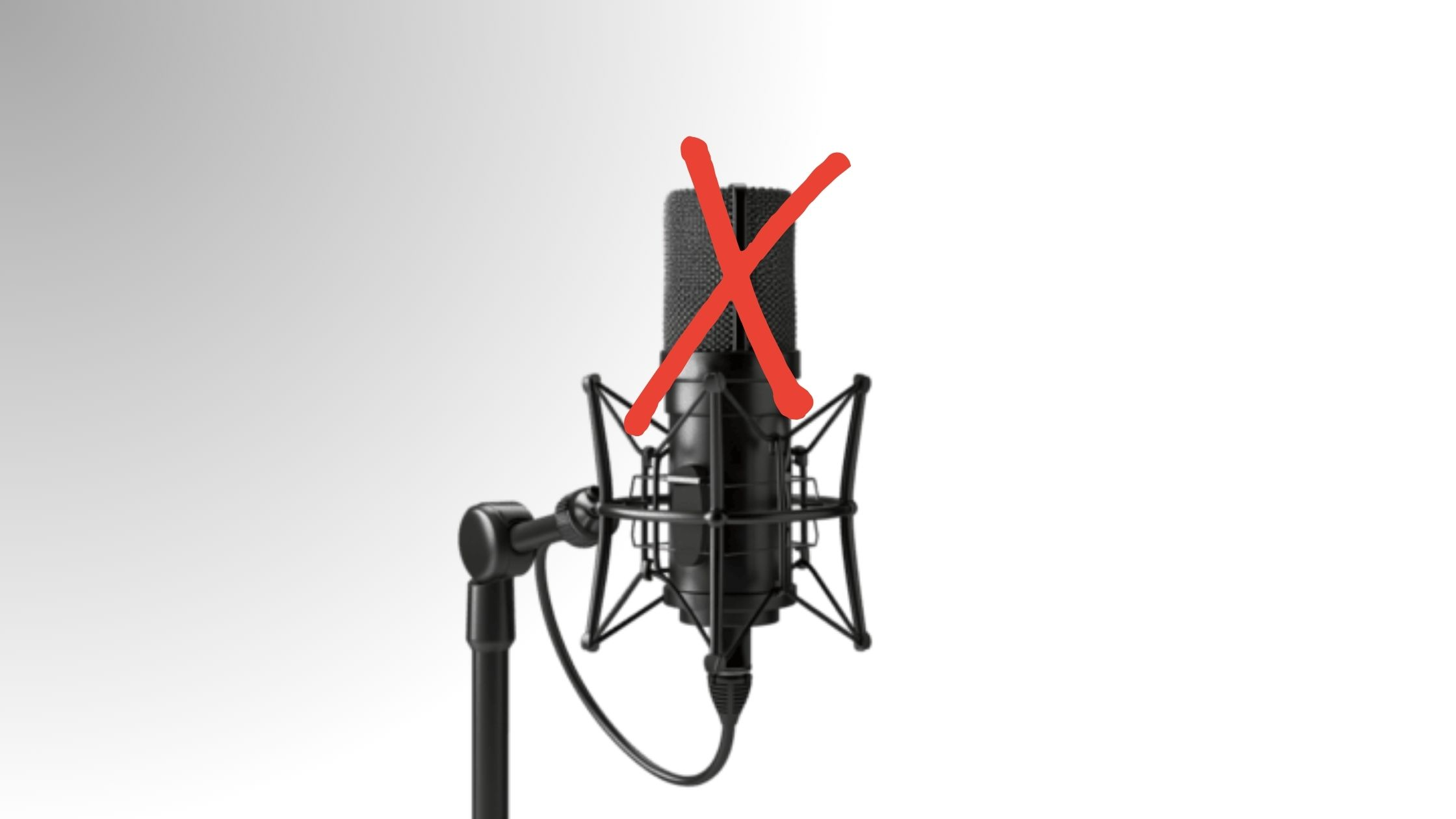
Hindi gumagana ang microphone? Bago bumili ng bago, subukan ang mga quick fix na ito.
60-segundo na Checklist
- 1
Nakakonekta ba physically ang microphone?
- 2
Suriin ang mute switch sa headset o cable
- 3
Napili ba ang tamang microphone sa system settings?
- 4
Subukang i-unplug at i-plug muli ang microphone
- 5
I-restart ang computer

Kumpirmahin na Na-detect ng Computer ang Microphone
Windows
- 1. Buksan ang Settings > System > Sound.
- 2. Mag-scroll pababa sa Input at hanapin ang microphone.
- 3. Magsalita sa mic at tingnan kung gumagalaw ang volume bar.
Mac
- 1. Buksan ang System Preferences > Sound > Input.
- 2. Piliin ang microphone.
- 3. Magsalita sa mic at suriin ang bar.
Kung hindi gumagalaw ang bar:
- Subukan ang ibang USB port.
- Subukan ang ibang cable para sa external mic.
- I-test ang microphone sa ibang device para ma-isolate ang hardware issue.
Microphone Permissions
Maaaring gumagana ang microphone, pero walang permission ang app na ginagamit mo.
Windows
- 1. Pumunta sa Settings > Privacy & Security > Microphone.
- 2. Siguraduhing naka-on ang Microphone access.
- 3. Mag-scroll pababa at suriin ang app-specific permissions.
Mac
- 1. Buksan ang System Preferences > Privacy and Security > Microphone.
- 2. I-enable ang access para sa browser, Zoom, Discord, o anumang app na kailangan.
Browser (Chrome / Edge)
- 1. I-click ang lock icon sa address bar.
- 2. Kumpirmahin na naka-set sa "Allow" ang microphone permission.
Maling Input Device ang Napili
Karamihan ng computers ay may maraming microphone sources. Kung mali ang napili — hindi mare-record ang boses mo.
- Buksan ang Sound settings.
- I-set ang tamang device bilang default input.
- I-disable ang mga microphone na hindi mo ginagamit para maiwasan ang confusion.
Masyadong Mababa ang Microphone Volume
Minsan sinasabi ng mga tao na hindi ka nila naririnig at talagang gumagana ang microphone — masyadong mahina lang.
- Buksan ang input device properties.
- Taasan ang input volume slider.
- Pansamantalang i-disable ang noise reduction.
- Subukan muli.
I-update o I-reinstall ang Audio Drivers (Windows)
Ang outdated o corrupt na audio drivers ay common issue sa Windows.
- 1
Buksan ang Device Manager.
- 2
I-expand ang Audio inputs and outputs.
- 3
I-right-click ang microphone at piliin ang "Update driver."
- 4
I-restart ang PC.
App-specific Issues
Zoom
Buksan ang Zoom Settings > Audio. Piliin ang tamang microphone. I-click "Test Mic" para kumpirmahin.
Discord
Pumunta sa User Settings > Voice & Video. Piliin ang tamang input device.
Browser
I-clear ang site permissions. Subukan ang Incognito mode. Subukan ang ibang browser.
I-test ang Microphone
Bago sisihin ang hardware, i-test ang microphone sa labas ng problematic app. Buksan ang mictest.net, i-click ang test button, at magsalita. Kung gumagalaw ang waveform — gumagana ang microphone. Nasa software ang problema.
Hardware Issues
Kung walang nakatulong sa itaas — maaaring physical na problema na.
- Subukan ang microphone sa ibang device.
- Subukan ang ibang USB port.
- I-test gamit ang ibang microphone kung meron.
Konklusyon
Mga 90% ng microphone issues ay tungkol sa settings o permissions. Sundin ang listahan step-by-step at kumpirmahin pagkatapos ng bawat pagbabago.
Para sa quick confirmation, patakbuhin ang test sa mictest.net at tingnan mo mismo.