Mikrofonum Neden Çalışmıyor? Hızlı Düzeltmeler

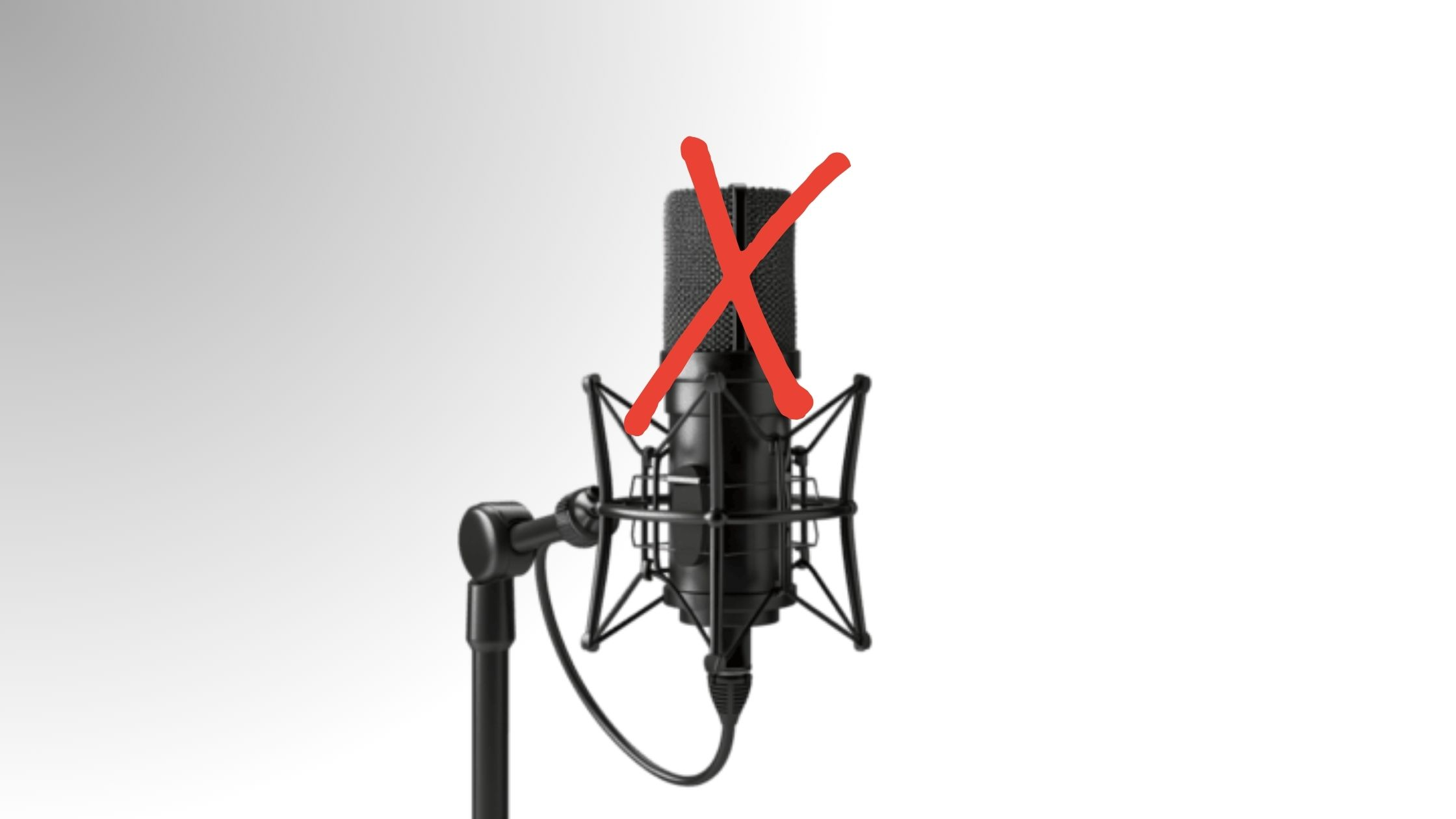
Mikrofon çalışmıyor mu? Yenisini almadan önce bu hızlı düzeltmeleri deneyin.
60 saniyelik Kontrol Listesi
- 1
Mikrofon fiziksel olarak bağlı mı?
- 2
Kulaklık veya kablodaki sessiz düğmesini kontrol edin
- 3
Sistem ayarlarında doğru mikrofon seçili mi?
- 4
Mikrofonu çıkarıp tekrar takmayı deneyin
- 5
Bilgisayarı yeniden başlatın

Bilgisayarın Mikrofonu Algıladığını Onaylayın
Windows
- 1. Ayarlar > Sistem > Ses'i açın.
- 2. Giriş'e kaydırın ve mikrofonu bulun.
- 3. Mikrofona konuşun ve ses çubuğunun hareket edip etmediğini grün.
Mac
- 1. Sistem Tercihleri > Ses > Giriş'i açın.
- 2. Mikrofonu seçin.
- 3. Mikrofona konuşun ve çubuğu kontrol edin.
Çubuk hareket etmiyorsa:
- Farklı bir USB portu deneyin.
- Harici mikrofon için farkl bir kablo deneyin.
- Donanım sorununu izole etmek için mikrofonu başka bir cihazda test edin.
Mikrofon İzinleri
Mikrofon çalışıyor olabilir, ancak kullandığınız uygulamanın izni yok.
Windows
- 1. Ayarlar > Gizlilik ve Güvenlik > Mikrofon'a gidin.
- 2. Mikrofon erişiminin açık olduğundan emin olun.
- 3. Aşağı kaydırın ve uygulamaya özgü izinleri kontrol edin.
Mac
- 1. Sistem Tercihleri > Gizlilik ve Güvenlik > Mikrofon'u açın.
- 2. Tarayıcı, Zoom, Discord veya ihtiyaç duyan herhangi bir uygulama için erişimi etkinleştirin.
Tarayıcı (Chrome / Edge)
- 1. Adres çubuundaki kilit simgesine tıklayın.
- 2. Mikrofon izninin "İzin Ver" olarak ayarlandığını onaylayın.
Yanlış Giriş Cihazı Seçildi
Çoğu bilgisayarın birden fazla mikrofon kaynağı var. Yanlışı seçilirse — sesiniz kaydedilmez.
- Ses ayarlarını açın.
- Doğru cihazı varsayılan giriş olarak ayarlayın.
- Karışıklığı önlemek için kullanmadığınız mikrofonları devre dışı bırakın.
Mikrofon Sesi Çok Düşük
Bazen insanlar sizi duyamadığını söyler ve mikrofon aslında çalışıyordur — sadece çok sessiz.
- Giriş cihazı özelliklerini açın.
- Giriş ses kaydırıcısını artırın.
- Gürültü azaltmayı geçici olarak devre dışı bırakın.
- Tekrar test edin.
Ses Sürücülerini Güncelleyin veya Yeniden Yükleyin (Windows)
Güncel olmayan veya bozuk ses sürücüleri Windows'ta yaygın bir sorundur.
- 1
Aygıt Yöneticisi'ni açın.
- 2
Ses girişleri ve çıkışlarını genişletin.
- 3
Mikrofona sağ tıklayın ve "Sürücüyü güncelle" seçin.
- 4
PC'yi yeniden başlatın.
Uygulamaya Özgü Sorunlar
Zoom
Zoom Ayarları > Ses'i açın. Doğru mikrofonu seçin. Onaylamak için "Mikrofonu Test Et"e tıklayın.
Discord
Kullanıcı Ayarları > Ses ve Video'ya gidin. Doğru giriş cihazını seçin.
Tarayıcı
Site izinlerini temizleyin. Gizli modu deneyin. Farklı bir tarayıcı deneyin.
Mikrofonu Test Edin
Donanımı suçlamadan önce, mikrofonu sorunlu uygulamanın dışında test edin. Açın mictest.net, test düğmesine tıklayın ve konuşun. Dalga formu hareket ediyorsa — mikrofon çalışıyor. Sorun yazılımdadır.
Donanım Sorunları
Yukarıdakilerin hiçbiri yardımcı olmadıysa — fiziksel bir sorun olabilir.
- Mikrofonu başka bir cihazda test edin.
- Farklı bir USB portu deneyin.
- Varsa farklı bir mikrofonla test edin.
Sonuç
Mikrofon sorunlarının yaklaşık %90'ı ayarlar veya izinlerle ilgilidir. Listeyi adım adım takip edin ve her değişiklikten sonra onaylayın.
Hızlı onay için, şurada test yapın mictest.net ve kendiniz görün.