Як Використовувати iPhone як Вебкамеру для Mac і Windows

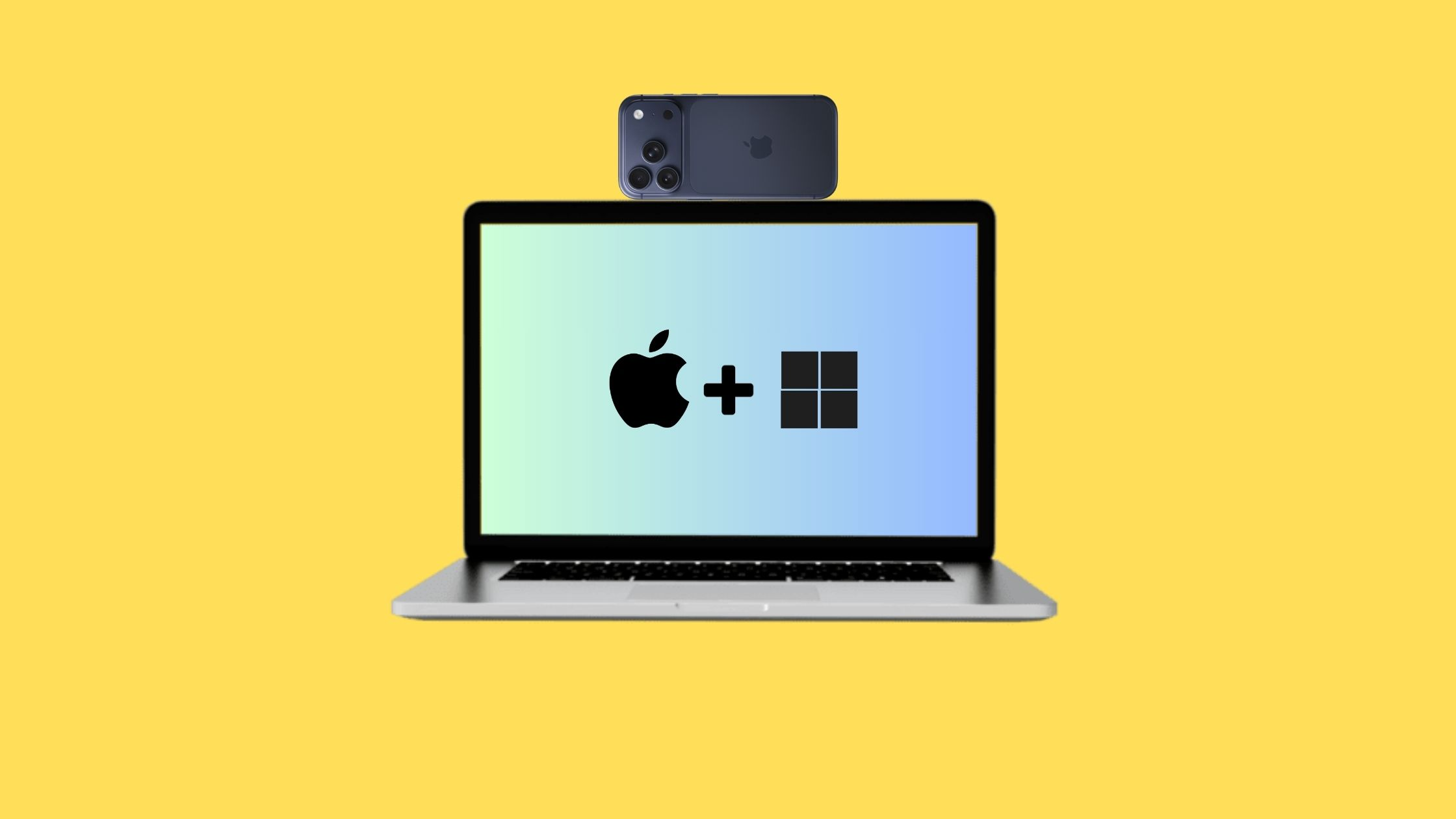
Якщо ви коли-небудь приєднувалис до відеодзвінка з камерою ноутбука — ви відразу відчули різницю. Навіть у дороги ноутбуках вбудовані вебкамери часто иглядають розмито або з шумом.
Цікаво, що у більшості людей вж є значно краща камера: їхній iPhone.
Нові iPhone мають чудові камери. З правильним налашуванням ви можете використовувати його як вебкамеру для зустрічей, онлайн-класів, стрімінгу або запису відео.
Навіщо Використовувати iPhone як Вебкамеру
Вебкамери Ноутбуків Зазвичай Базові
Більшість ноутбуків досі мають маленькй сенсор для простих відеодзвінків. Тому зображення виглядає плоским або зашумленим. iPhone має набагато складнішу систему камер.
Заощаджуйте Гроші
Хороші зовнішні вебкамери досить дорогі. Якщо у вас вже є iPhone — ви можете досягти такої ж або кращої якості без додаткови витрат.
Ідеаьно для Роботи, Стрімінгу, Контенту
Чи приєднуєтесь до Zoom-зустрічей, викладаєте онлайн, записуєте інструкції або стрімите — використання камери телефону одразу покращить вау появу на екрані.
Що Потрібно
Налаштування досить просте, але є кіька основних речей.
- iPhone (більшість новіших моделей добре підходять)
- Mac або Windows ПК
- Обива пристрої в одній мереі Wi-Fi (або USB-кабель)
Використання iPhone як Вебкамери на Mac
Якщ у вас Mac — процес дуже простий завдяки Continuity Camera від Apple. З ці функцією Mac автоматично розпізнає iPhone і використовує його як камеру — без стороніх прога.
Як Налаштувати
- 1. Переконайтеся, що iPhone і Mac увійшли в один обліковий заи Apple
- 2. Увімкніть Wi-Fi та Bluetooth на обох пристоях
- 3. Розмістіть iPhone поруч з комп'тером (використовуйте тримач над екраном)
- 4. Відкрийте відеопрограму на Mac (FaceTime, Zoom або Google Meet)
- 5. У налаштуваннях камери виберіть iPhone зі спску
Це все. Mac одразу почне використовувати камеру телефону.
Викорстання iPhone як Вебкамери на Windows
Комп'ютери Windows не мають тієї ж вбудованої функції, але є кілька програм, які роблять процес майж таким же простим.
- 1. Встановіть програму на Windows ПК
- 2. Завантажте супутню програм на iPhone
- 3. Відкрийте обидві прогрми та підключіться через Wi-Fi або USB
- 4. Виберіть камеру телефону в Zoom, Skype, OBS або Microsoft Teams
Попуярні Прогрми для iPhone як Вебкамери

Camo
Camo — один з найбільш функціональних варіантів. Дозволяє контролювати яскравість, фоус і маштаб. Багато творців контенту віддають йому перевагу.
EpocCam
EpocCam працює на Mac і Windows. Є безкоштовна версія та платна з підтримкою вищої роздільної здатнсті.
iVCam
iVCam — хороший варіант для користувачів Windows. Підтримує як бездротове, так і дротове підключення.
Прості Поради для Кращої Якості Відео
Зверніть Увагу на Освітлення
Освітлення — дин з найважливіших факторів якості відео. Сидіть навпроти вікна або розмістіть невелику лампу перед собою.
Тримайте Камеру Стабльно
Використовуйте штатив, римач для телефону або сабільну поверхню. Ідеальн — камера на рівні очей.
Використовуйте Задню Камеру, Якщо Можливо
На більшості iPhone задня кмера значно краща. Використовуйте задню, якщо налаштування дозволяє.
Усунення Поширених Несправностей
- Телефон е відображається як камера — перезапустіть програму або перепідключіть пристрій
- Проблеми з Wi-Fi — перейдіть на USB для табільнішого з'єднання
- Зтримка або зависання відео — закрийте зайві програми на комп'ютері
Підсумок
Перетворення iPhone у вебкамеу — один з тих простих технічних лайфхаків, який може зробити велику різнцю. Замсть посередньої камеи ноутбука ви отримуєте пристрій з якісною оптикою та кращою оробкою зображення.
алаштування зазвичай займає кілька хвилин і після завершення ви помтите значне покращення якості відео.
Щоб переконатися, що все працює перед дзвінком — запустіть швидкий тест на mictest.net/webcam-test.