Чому Мій Мікрофон Не Працює? Швидкі Виправлення

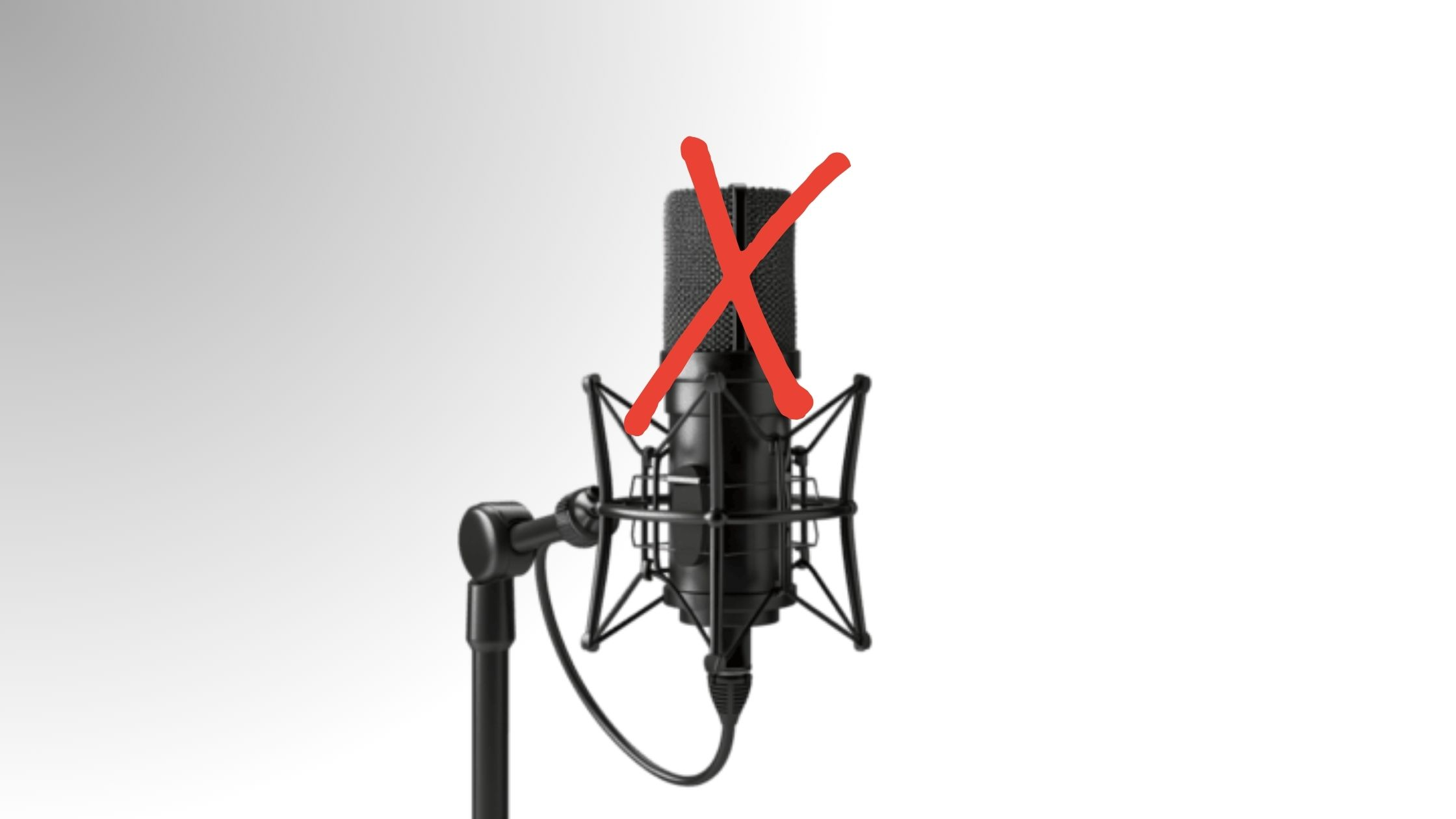
Мікрофон не працює? Перед тим як купити новий, спробуйте ці швидкі виправлення. Більшість проблем через налаштування, дозволи або ослаблений кабель.
Контрольний Список за 60 Секунд
- 1
Чи фізично підключено мікрофон? USB-з'єднання може здаватися надійним, але бути не до кінця.
- 2
Перевірте перемикач вимкненя звук на навушниках або кабелі.
- 3
и вибрано правильний мікрофон у систмних налаштуваннях?
- 4
Спробуйте від'єднати та знову підключити мікрофон.
- 5
Перезавантажте комп'ютер. Серйозно — ц вирішує більше, ніж ви думаєте.

Перевірте, Чи Виявляє Комп'ютер Мікрофон
Windows
- 1. Відкрийте Парамети > Система > Звук
- 2. Прокрутіть до Введення а знайдіть мікрофон
- 3. Говоріть у мк і спостерігайте за шкалою гучності
Mac
- 1. Відкрийте Системні параметри > Звук > Введення
- 2. Виберіть мікрофон
- 3. Говоріь у мік і перевірте шкалу
Якщо шкала взагалі не рухається:
- Спробуйте інший порт USB
- Спробуйте інший кабель для зовнішньог мікрофона
- Перевірте мікрофон на іншому пристрої для виключення апаратної несправості
Дозволи Мікрофона
Мікрофон може працювати ідеально, але програма, яку ви використовуєте, може не мати дозволу.
Windows
- 1. Пеейдіть до Параметри > онфіденційність та безпека > Мікрофон
- 2. Перконайтеся, що досту до мікрофона Увімкнено
- 3. Прокрутіть вниз і перевірте дозволи конкретних програм
Mac
- 1. Відкрийте Ситемні параметри > Конфіенційність та безпека > Мікрофон
- 2. Увімкніть доступ для браузера, Zoom, Discord або потрібної програми
Браузер (Chrome / Edge)
- 1. Натисніть значок замка в адреному ряку
- 2. Перевірте, що дозвіл мікрофна встановлено на "Дозволити"
Вибрано Неправильнй Пристрій Вводу
Більшість комп'ютерів мають кільк джерел мікрофона. Якщо вибрано не те — ваш голос не буде записано.
- Відкрийте налаштування звуку
- Всановіть правильний пристрій як вхід за замовчуванням
- Вимкніть мікрофони, які не використовуєте, щоб уникнути плутанини
Гучність Мікрофна Занадто Низька
Іноді люди кажуть, що не чують вас, а мікофон насправді працює — просто занадто тихий.
- Відкрийте властивості пристрою вводу
- Підвищте повзунок учност вводу
- Тимчасово вимкніть шумопридушення
- Перевірте знову
Оновіть аб Перевстановіть Аудіодрайвери (Windows)
Застарілі або пошкоджені аудіодрайвери — поширена проблема Windows.
- 1
Відкрите Диспетчер пристроїв
- 2
Розгорніть Аудіоходи та виходи
- 3
Клацніть правою кнопкою мікрофон і виберіть "Оновити драйвер"
- 4
Перезавантажте ПК
Проблеми Конкретних Програм
Zoom
Вдкрийте Налаштування Zoom > Звук. Виберіть правильний мікрофон. Натисніть "Тест мікрофона" для підтвердження.
Discord
Перейдіть до Параметри кристувача > Голос та відео. Виберіть правильний пристрій вводу. Якщо н допомагає — натисніть "Скинти налаштування голосу".
Браузер
Очистіть дозволи сайту. Спробуйте режим Інкогніто. Спробуйте інший браузер.
Протестуйте Мікрофон
Перш ніж звинувачувати обладнання, протестуйте мікрофон поза проблемною програмою. Відкрийте mictest.net, натисніть кнопку тесту та говоріть. Якщо хвиля рухється — мікрофон працює, проблема у програмному забезпеченні.
Апратні Проблеми
Якщо нічого вище н допомагає — можливо, фізина проблема: зламаний кабель, несправний USB-порт, пошкоджена мембрана або нестабільний Bluetooth.
- Спробуйте мікрофон на іншому пристрої
- Спробуйте нший USB-порт
- Перевірте з іншим мікрофоном, якщо є
Підсумок
Близько 90% проблем з мікрофоном — через налаштування або дозволи. Виконуйте список крок за кроком і перевіряйте після кожної зміни.
Для швидкого підтвердження запустіть тест на mictest.net і переконайтеся самі.