Cách Dùng iPhone Làm Webcam Cho Mac Và Windows

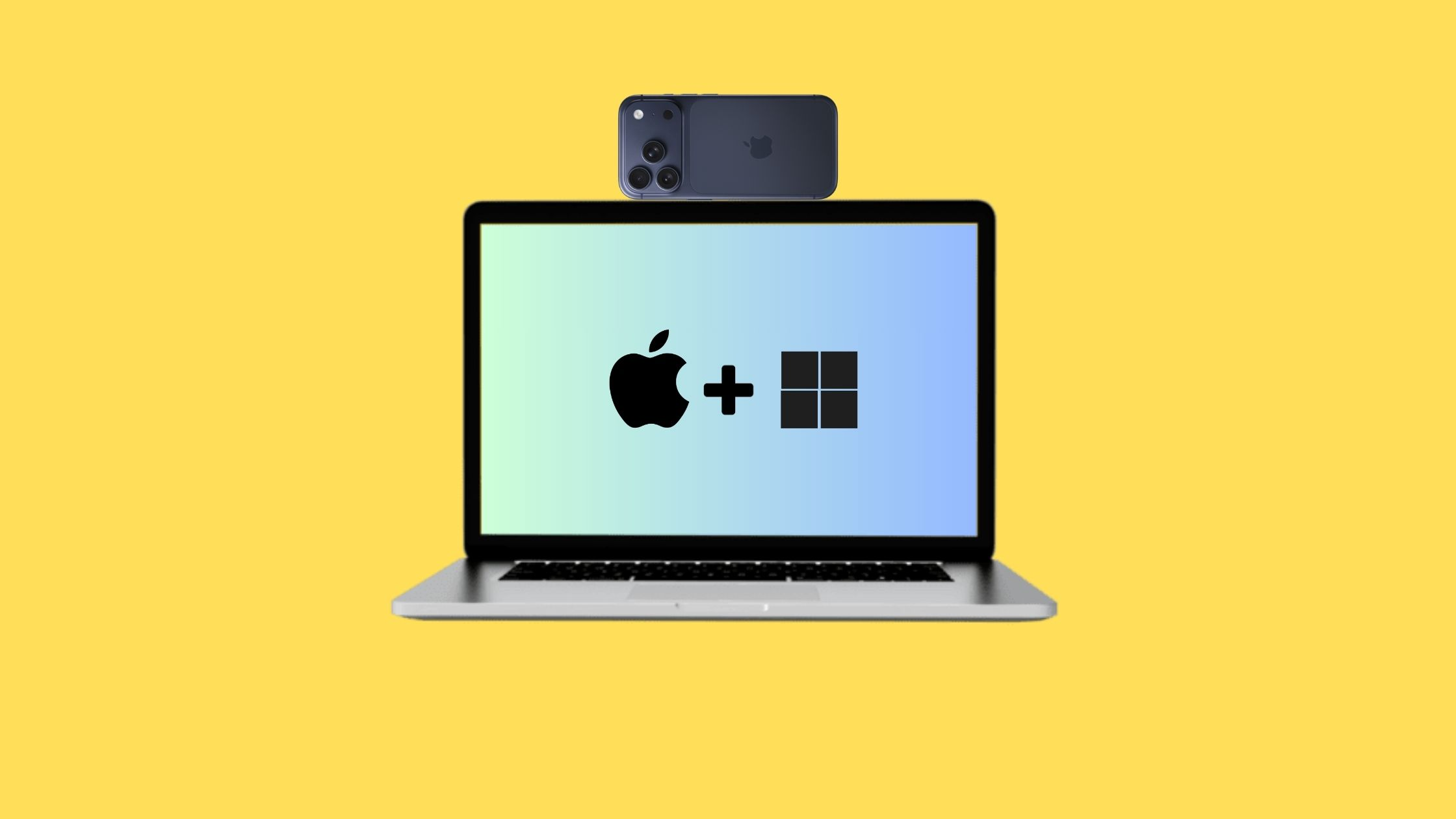
Nếu bạn từng tham gia cuộc gọi video với camera laptop, bạn đã cảm nhận ngay — chất lượng không tốt lắm. Ngay cả với laptop đắt tiền, webcam tích hợp thường trng mờ hoặc có nhiễu, đặc biệt ở nơi thiếu sáng.
Điều thú vị là hầu hết mọi người đã có một camera tốt hơn nhiều so với webcam laptop: chính là iPhone.
iPhone mới nhất có camera tuyệt vời. Với cài đặt đúng, bn có thể dùng nó nh webcam cho cuc họp, lớp học trực tuyến, streaming hoặc ghi video. Sự khác biệt chất lượng có thể đáng ngạc nhiên.
Tại Sao Dùng iPhone Làm Webcam
Webcam Laptop Thường Ở Mức Cơ Bản
Hầu hết laptop vẫn dùng cảm biến nhỏ được thiết kế cho cuộc gọi video đơn giản. Vì vậy hình ảnh thường trông phẳng hoặc nhiều nhiễu. Trong khi đó iPhone c hệ thống camera tiên tiến hơn nhiều.
Tiết Kiệm Tiền
Webcam ngoài tốt có thể khá đắt. Nếu bn đã c iPhone, bạn có thể đạt được chất lượng tương tự hoc tốt hơn mà không tốn thêm tiền.
Tốt Cho Công Việc, Streaming, Tạo Nội Dung
Dù bạn tham gia cuộc họp Zoom, giảng dạy trực tuyến, ghi hướng dẫn hay livestream, sử dụng camera iện thoại sẽ cải thiện ngay lập tức cách bạn xuất hiện trên màn hình.
Những Gì Bạn Cần Trước Khi Bắt Đầu
Thiết lập khá ơn giản nhưng bạn cần một vài thứ cơ bản.
- iPhone (hầu hết các model mới nhất đều hoạt động tốt)
- Mac hoặc Windows PC
- Cả hai thiết bị kết nối cùng mng Wi-Fi (hoặc cáp USB để kết nối có dây)
Sử Dụng iPhone Làm Webcam Trên Mac
Nu bạn dùng Mac, quá trình này rất d nhờ tính năng Continuity Camera mà Apple giới thiệu. Với tnh năng này, Mac tự động nhận ra iPhone của bạn và sử dụng nó như camera — không cần ứng dụng bên thứ ba.
Cách Thiết Lập
- 1. Đảm bảo iPhone và Mac ăng nhập cùng tài khoản Apple
- 2. Bật Wi-Fi và Bluetooth trên cả hai thiết bị
- 3. Đặt iPhone gần máy tính (dùng giá đỡ điện thoại phía trên màn hình)
- 4. Mở ứng dụng video trên Mac như FaceTime, Zoom hoặc Google Meet
- 5. Trong tùy chọn camera, chọn iPhone từ danh sách
Thực sự chỉ vậy thôi. Mac sẽ ngay lập tức bắt đầu sử dụng camera điện thoại.
Sử Dụng iPhone Làm Webcam Trên Windows
Máy tính Windows không có cùng tính năng tích hợp, nhưng có một số ứng dụng làm cho quá trình gần như đơn giản như vậy.
- 1. Cài ặt ứng dụng trên máy tính Windows
- 2. Tải ứng dụng đồng hành trên iPhone
- 3. Mở cả hai ứng dụng và kết nối qua Wi-Fi hoc cáp USB
- 4. Chọn camera điện thoại trong Zoom, Skype, OBS hoặc Microsoft Teams
Ứng Dụng Phổ Biến Biến iPhone Thành Webcam

Camo
Camo là một trong những tùy chọn tinh tế nhất. Nó cho phép bạn kiểm soát độ sáng, tiêu điểm và zoom. Nhiều người tạo nội dung ưa thích nó.
EpocCam
EpocCam hoạt động trên cả Mac và Windows. Có phiên bản miễn phí và phiên bản trả phí hỗ trợ độ phân giải cao hơn.
iVCam
iVCam là tùy chọn tốt cho người dùng Windows. Hỗ trợ cả kết nối không dây và có dây.
Mẹo Đơn Giản Để Cải Thiện Chất Lượng Video
Chú Ý Đến Ánh Sáng
Ánh sáng là một trong những yếu tố lớn nhất trong chất lượng video. Ngồi đối diện cửa sổ hoặc đặt đèn nhỏ trước mặt.
Giữ Camera n Định
Dùng chân máy, giá đỡ điện thoại hoặc bề mặt ổn định để giữ điện thoại cố định. Lý tưởng nhất là camera ở ngang tầm mắt.
Dùng Camera Sau Nếu Có Thể
Trên hầu hết iPhone, camera sau tốt hơn nhiều so với camera trước. Dùng camera sau nếu thiết lập cho phép.
Khắc Phục Sự Cố Phổ Biến
- Điện thoại không hiển thị như camera — khởi động lại ứng dụng hoặc kết nối lại thiết bị
- Vấn đề kết nối Wi-Fi — chuyển sang cáp USB để kết nối ổn định hơn
- Độ trễ hoặc giật video — đóng các chương trình thừa trên máy tính
Suy Nghĩ Cuối
Biến iPhone thành webcam là một trong những mo công nghệ đơn giản có thể tạo ra sự khác biệt lớn. Thay vì dựa vào camera laptop tầm thường, bạn có thể sử dụng thiết bị với ống kính chất lượng cao và xử lý hình ảnh tốt hơn.
Thiết lập thường chỉ mất vài phút và sau khi hoàn thành, bạn sẽ thấy video được cải thiện đáng kể trong cuộc họp hoặc ghi hình.
Để đảm bảo mọi thứ hoạt động trước khi gọi, hãy chạy kiểm tra nhanh tại mictest.net/webcam-test.