为什么我的麦风不工作?快速解决方法

Ashish作者 & 音频专家
2025年6月 5 钟阅读
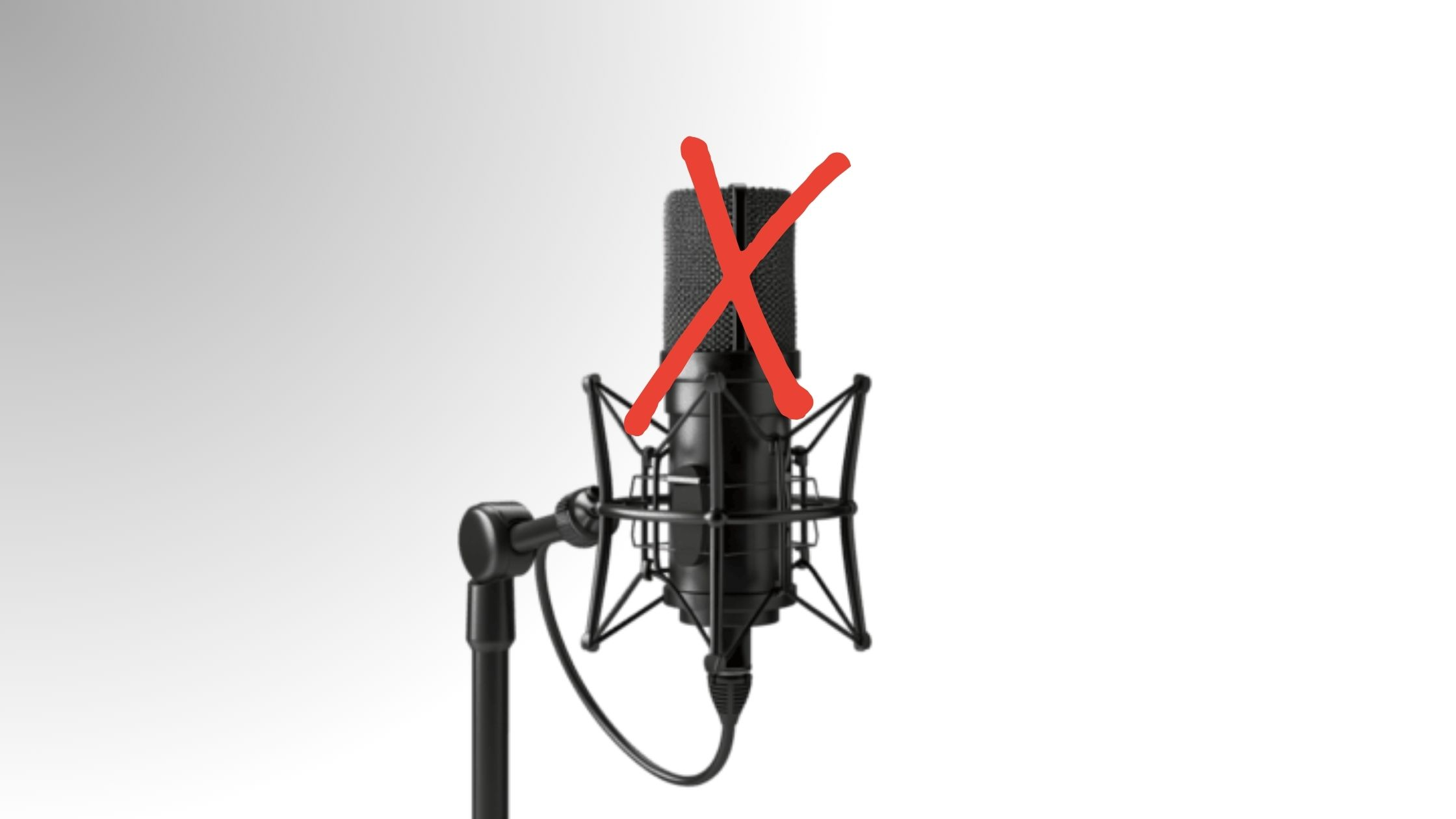
麦克风不作?在买新的之前,试试这些快速解决方法。大多数麦克风问题都是设置、限或线缆松造成的。
60秒快速检查清单
- 1
麦克风是否已物理连接?USB连接看起来插好了但可能并未连接
- 2
检查耳机或线缆上是否有静音开。
- 3
系统设置中是否选择了正确的麦克风?
- 4
尝试拔出再新插入麦风。
- 5
重启电。这能解决的问题比你想象多。

检查电脑是否检测到麦克风
Windows
- 1. 打开设置 > 系统 > 声音
- 2. 滚动到输入并查找麦克风
- 3. 对着麦克风说话,观察输入平条
Mac
- 1. 打开系统设置 > 声音 > 入
- 2. 选择麦克风
- 3. 说话时检查输电平条
如果电平动:
- 尝试其USB端口
- 使用外部麦克风时试其他
- 在其他设备上测试麦克风
麦克风
麦克风能完全正常,但使用应用没有访问权。
Windows
- 1. 前往设置 > 隐私和安全性 > 麦风
- 2. 确保麦克风访问开
- 3. 向下滚动确认特定应用权
Mac
- 1. 打开系统设 > 隐私安全性 > 麦风
- 2. 浏览器Zoom、Discord或所需应用启用访问
浏览器 (Chrome / Edge)
- 1. 点击地址栏中的锁定图
- 2. 确认麦克风权设置允
选择错误的输入设备
大多数电脑有多麦克风源。如果选择了误的,音不会被捕捉。
- 打开声音设置
- 将正确的设备设为默认输入
- 禁用使的克风
麦克风音量过低
有时别人说听不到你,但克风际上在工作——只是音量太。
- 打开输入设备属性
- 提高输入音量滑块
- 暂时关闭背景噪音消除
- 新测试
更新或重新装音频驱动程序(Windows)
过时或损坏的音频驱动程序是Windows上的原因。
- 1
打开备管理器
- 2
展开音频输入输出
- 3
右键点击麦克风,择更新驱动程序
- 4
重启电脑
特定应用问题
Zoom
打开Zoom设置 > 音频选择正确的麦克风。点击测试麦克风确认。
Discord
前往用户设置 > 语音和视频。选择正确的输入设备。如果仍有问题,点击重置语音设置。
浏览器
清除网站权限。尝试隐身模式。试其他浏览器。
测试你的麦克风
在责怪硬件之前,在有问题的应用之外测试麦克风。打开 mictest.net,点击测试按钮并说话。如果波形动,麦风正常,问题在件。
硬件问题
如果以上方法都无效,可能存在物理问题——线缆断裂、USB端口故障或蓝牙不稳定。
- 在其他设备测试麦克风
- 尝试其他USB端口
- 如果可能,用其他麦克风测试
后
约90%的克风问题归因于设置或权限。逐步成清单,每次更改后测试。
快速确认请在 mictest.net 进行测,亲自验证。