Как использовать iPhone в качестве веб-камры на Mac и Windows

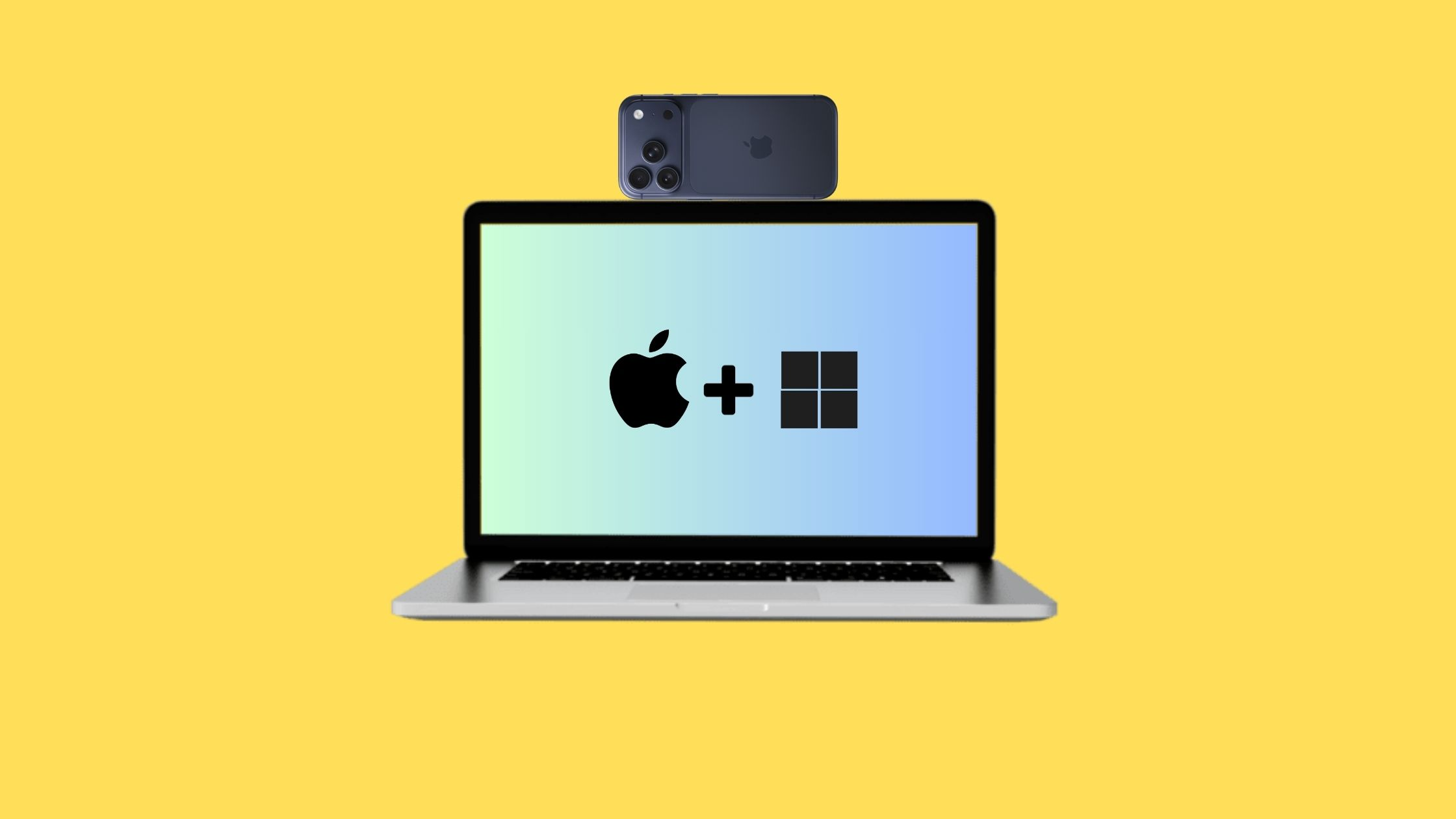
Если вы кгда-либо подключались к видеоконференции с помоью камеры ноутбука, то, наверное, сразу заметили кое-что — качество вдео оставляет желать лучшего. Даже на дорогих нотбуках встроенная веб-камера зачастую выглядит размыто, зернисто или тускло, особенно пр плохом освещени.
Забавно то, что у большинста людей уже есть камера, которая намног лучше вб-камеры ноутбука: их iPhone.
Современные iPhone оснащены отличными камерами. При правильной настройке вы можее использовать эту камеу в качестве веб-камеры для встреч, онлайн-занятий, стриминга или записи видео. Разница в качестве может оказаться удивительно большой.
Почему люд спользуют iPhone в качетве веб-камеры
Веб-камеры ноутбуков обычно базовые
Большинтво ноутбуков по-прежнему оснащены небльшими сенсорами, предназначенными для простых видеозвонков. Поэтому изображение часто выглядит плосим или зашумлённым. iPhone же оснащён значительно более продвинутой камерной системой. Она лучше справляется с освещением, даёт более чётки снимки и точнее передаёт цвета.
Экономия денег
Хорошая внешняя веб-камера может стоить немало. Еи у вас уже есть iPhone на столе, вы можете получиь аналогичное — а иногда и лчшее — качество, не татя ни копейи.
Отлично подходит для работы, стриминга и создания онтента
Будь то участие в Zoom-встречах, онлан-преподавание, запиь туториалов или прямые трансляции — использование камеры телефона мгновенно улучшит то, как вы выглядите на экране.
Что нужно пере настройкой
Настройка простая, но есть несколько базовых вещей, которые вам онадобятся.
- iPhone (большинство современных моделей подходят)
- Mac или Windows-компьютер
- Оба устройства подключены к одной сети Wi-Fi (или USB-кабель для проводного подключения)
Использование iPhone в качестве веб-камеры на Mac
Если вы используете Mac, процесс невероятно прост благодаря функции Apple под названием «Непрерывность камеры» (Continuity Camera). Она позволяет вашму Mac автоматичеси рапознавать iPhone и использовать его как камер — без сторонних приложений.
Как настроить
- 1. Убедитесь, что iPhone и Mac вошли в один Apple ID
- 2. Включите Wi-Fi и Bluetooth на обоих устройствах
- 3. Расположите iPhone рядом с компьютером (закрепите его над экраном с помощью держателя)
- 4. Откройте любое видеоприложение на Mac — FaceTime, Zoom, Google Meet и т. д.
- 5. В настройках камеры выберите iPhone из списка
Это действительно всё. Ваш Mac сразу начнёт использовать камеру телефона.
Использование iPhone в качестве веб-камеры на Windows
Компьютеры Windows не имеют такой встроенной фукции, однако есть несколько приложений, которые делают процесс почти таким же простым. Они соединяют телефон и компьютер ак, что камера тлефона работает как обычная веб-камера.
- 1. Установите приложеие на компьтер с Windows
- 2. Скачайте сопутствующее приложение на iPhone
- 3. Открйте оба прложения и подключитесь через Wi-Fi или USB-кабель
- 4. ыберите камеру телефона в Zoom, Skype, OBS или Microsoft Teams
Популярные приложения, превращающие iPhone в веб-камеру

Camo
Camo — одно из наиболее продуманных решений. Оно даёт контроль над яркстью, фокусо и зумом. Многи создатели контента предпочиают его за стабильное качество видео.
EpocCam
EpocCam существует уже много лет и раотает как на Mac, так и на Windows. Есть бесплатная верся, а платная открывает более высокое разрешение видео.
iVCam
iVCam — отличный вариант для пользователей Windows. Поддерживает как беспроводне, так и проводное подключение. Если Wi-Fi нестабиле, USB-кабель обеспечит более надёжное соединение.
Простые соеты по улучшению качества видео
Обртите внимание н освещение
Освещение — один из самых ваных факторов качества видео. Сядьте напротив окна или поставьте небоьшую лампу перед собой. Избегайте ситуации, когда яркий свет находится у вас за спиной: это делает лицо тёмны.
Держите камеру неподвижно
Используйте штатив, подставку для телефона или любую устойчую поверхность, чтобы зафиксировать телефон. В идеал камера должна находиться на уровне глаз.
По возможности используйте заднюю камеру
Задняя камера большинства iPhone значительно лучше фронтально. Если позволяет установка, используйте заднюю камеру — это улучшит чёткость и качество цветпередачи.
Устранение распространённых проблем
- Телефо не отображается как камера — перезапустите приложеня или перепоключите устройства
- Проблемы с подключением по Wi-Fi перекючитесь на USB-кабель дл более стабильного соединения
- Лаги или задержка видео — закройте лишние программы на компьютере
Залючение
Превратить iPhone в веб-камеру — один из тех простых техническх приёмов, котоые могут сделать большую разницу. Вместо того чтобы полагаться на посредственную камеу ноутбука, вы можете испольовать устройство с высококачественным объективом и родвинутой обработкой изображений.
Настройка обычно занимает всго несколько минут, и после её завершения вы, скорее всего, заметите значительное улучшение качества видео на втречах или при записи.
Если хотите убедиться, что всё работает, перд звонком проведите бысрй тест на mictest.net/webcam-test.